
API Вордстата (API Wordstat). Подробное руководство
Подробное руководство по работе с API Вордстата (API Wordstat) для специалистов по рекламе с пошаговыми примерами и ссылкой на итоговую программу на Python.
Введение
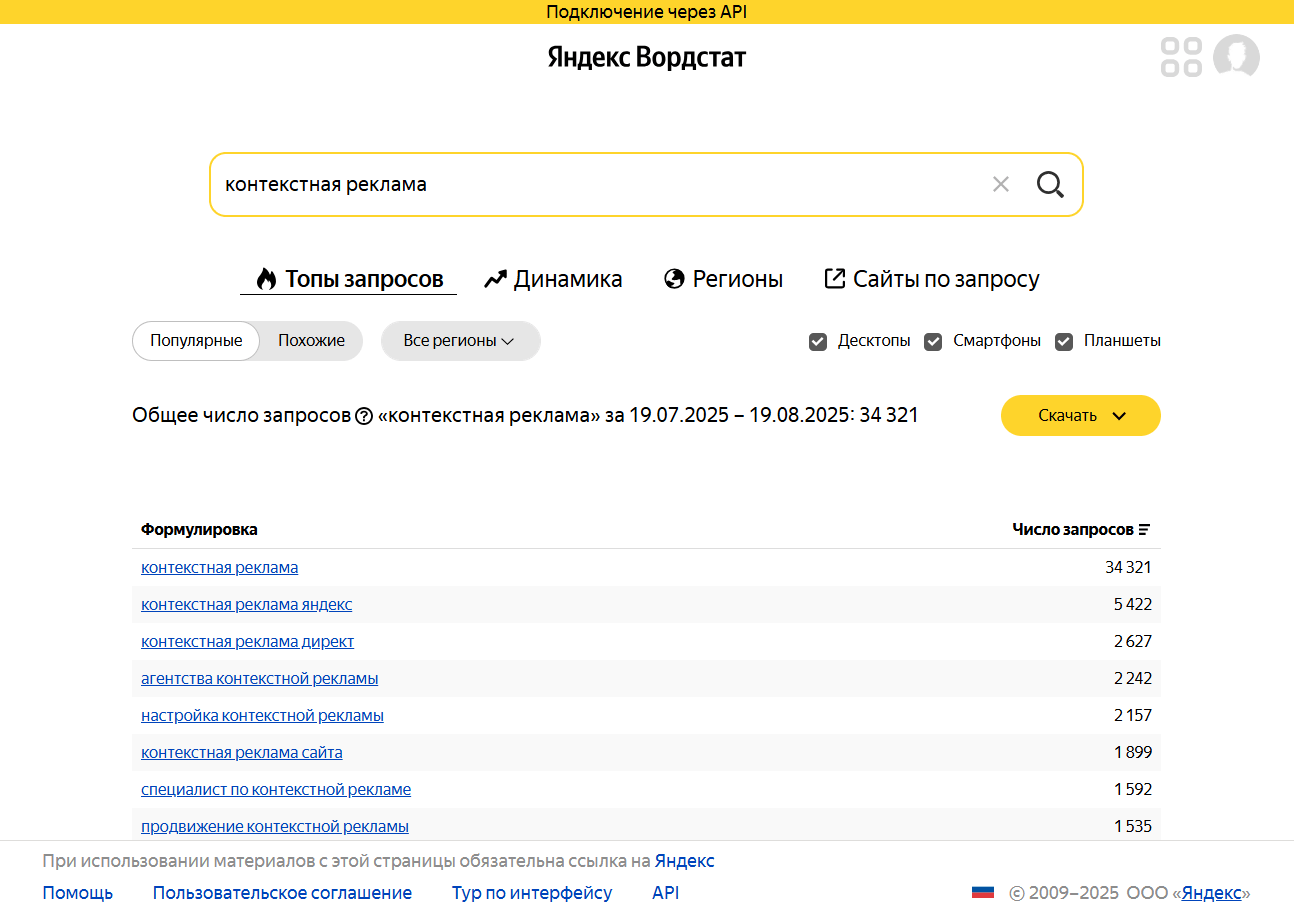
Яндекс Вордстат
Яндекс Вордстат - это бесплатный сервис от Яндекса, который предоставляет детальную статистику о поисковых запросах пользователей. Он позволяет узнать, что, как часто, в каком количестве люди ищут в поисковой системе Яндекса, и как статистика отличается в разных регионах России, а также построить топы запросов с нужными словами и узнать, что еще люди искали на ту же тему. Wordstat является ключевым инструментом для интернет-маркетологов, SEO-специалистов, владельцев бизнеса и создателей контента.
В начале июня Вордстат обзавёлся API, Яндекс открыл доступ к бета-версии. С помощью API пользователи могут автоматизировать работу с Вордстатом и получать уже готовые отчеты: например, с ключевыми словами для настройки рекламы, статистикой запросов про конкурентов или динамикой спроса на разные категории товаров и услуг.
В API доступны те же данные, что и в самом Вордстате:
- частотность запросов;
- топ популярных и похожих формулировок;
- динамика интереса к теме;
- срезы по регионам;
- устройствам и периодам.
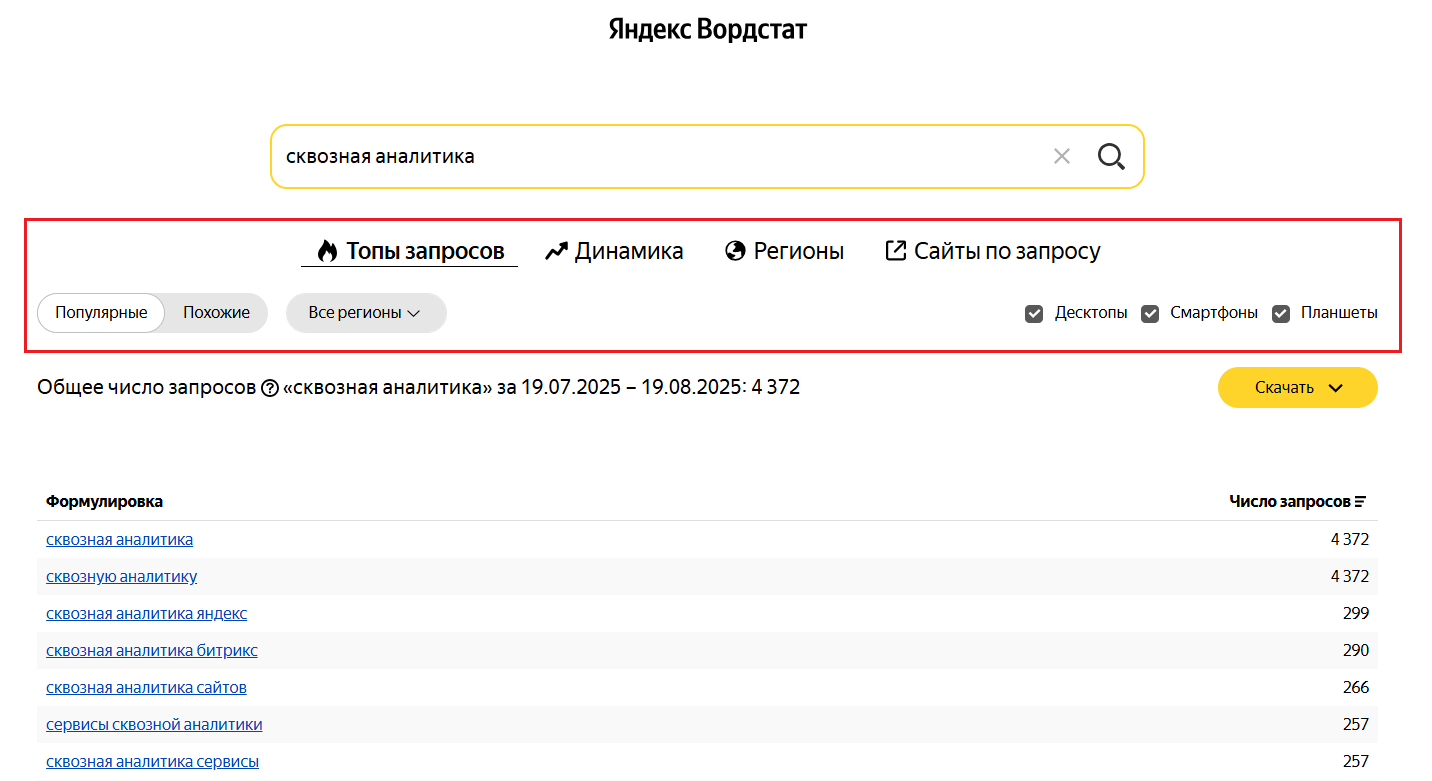
Данные в интерфейсе Вордстата
Эти сведения позволяют оценить спрос на товары и услуги, выявить новые тренды, спланировать продажи с учетом сезонных колебаний спроса и провести конкурентный анализ. Например, с помощью API можно узнать, как часто пользователи ищут в поиске Яндекса компании конкурентов и как меняется интерес к той или иной группе товаров. Данные можно выгружать и использовать в сводных отчетах. Все это полезно рекламным агентствам и компаниям, которые анализируют большие массивы поисковых запросов для настройки рекламы и заполнения карточек товаров.
API предоставляется бесплатно, но для его подключения сейчас нужно подать заявку.
Давайте подробнее рассмотрим подключение к API Вордстата и его структуру.
Подключение к API
API позволяет получать данные Вордстата в формате, удобном для автоматической обработки. В настоящее время у Яндекса поддерживается формат JSON. Взаимодействие с API организовано по протоколу HTTPS. Адрес для отправки запросов к API: https://api.wordstat.yandex.net.
Для доступа к API вам необходимо:
- зарегистрировать идентификатор ClientID;
- получить OAuth-токен;
- передавать токен с каждым запросом в HTTP-заголовке Authorization: Authorization: Bearer <OAuth-токен>.
Если у вас нет логина в Яндексе - зарегистрируйте аккаунт Яндекс ID, а затем авторизуйтесь.
После этого под вашей учетной записью перейдите на странице приложений и создайте приложение. На первом шаге введите название приложение (например, Wordstat API). Иконку сервиса добавлять необязательно. Укажите почту компании или свою. Будем оповещать об изменениях во внешней авторизации:
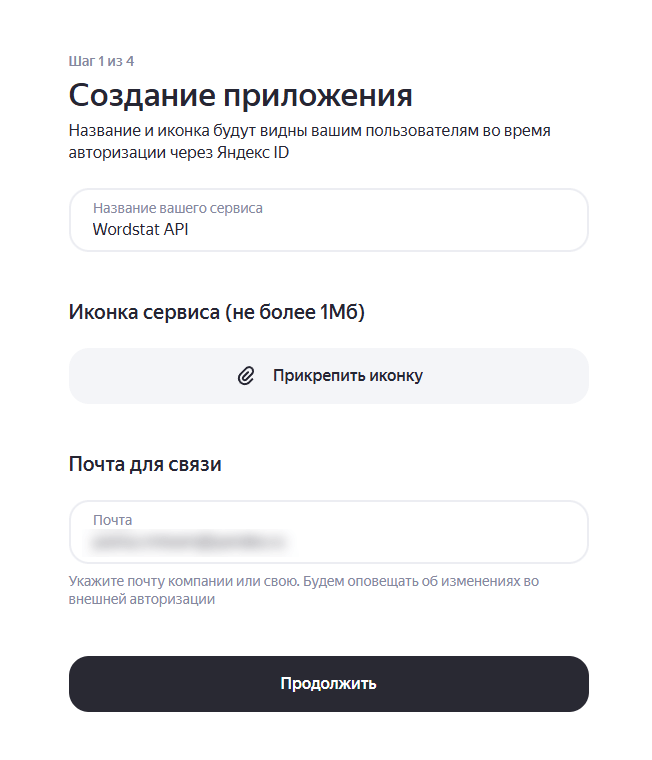
Название приложения и почта для связи
Нажмите Продолжить. На шаге №2 выберите платформу Веб-сервисы. В блоке Redirect URI вставьте эту строку:
|
1 |
https://oauth.yandex.ru/verification_code |
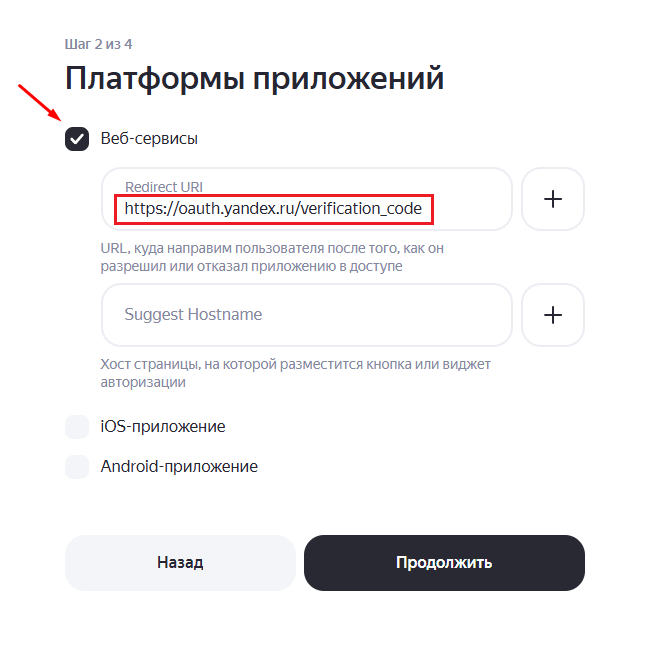
Платформа приложений - Веб-сервисы и Redirect URI
Нажмите Продолжить. На следующем шаге выберите доступ по крайней мере к одному типу данных:
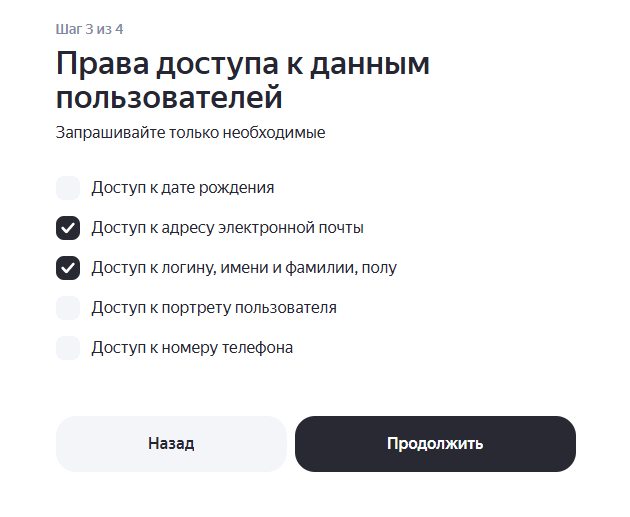
Права доступа к данным пользователей
На заключительном шаге убедитесь, что все указано верно:
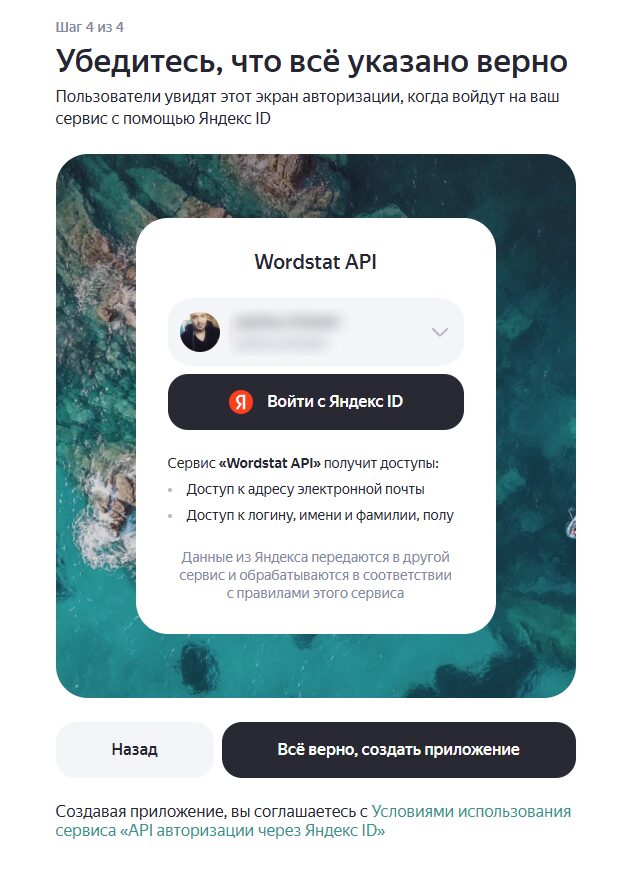
Проверка всех настроек
Если все правильно, нажмите кнопку Всё верно, создать приложение.
После этого вас перенаправит на страницу приложения, где будет отображаться ClientID:
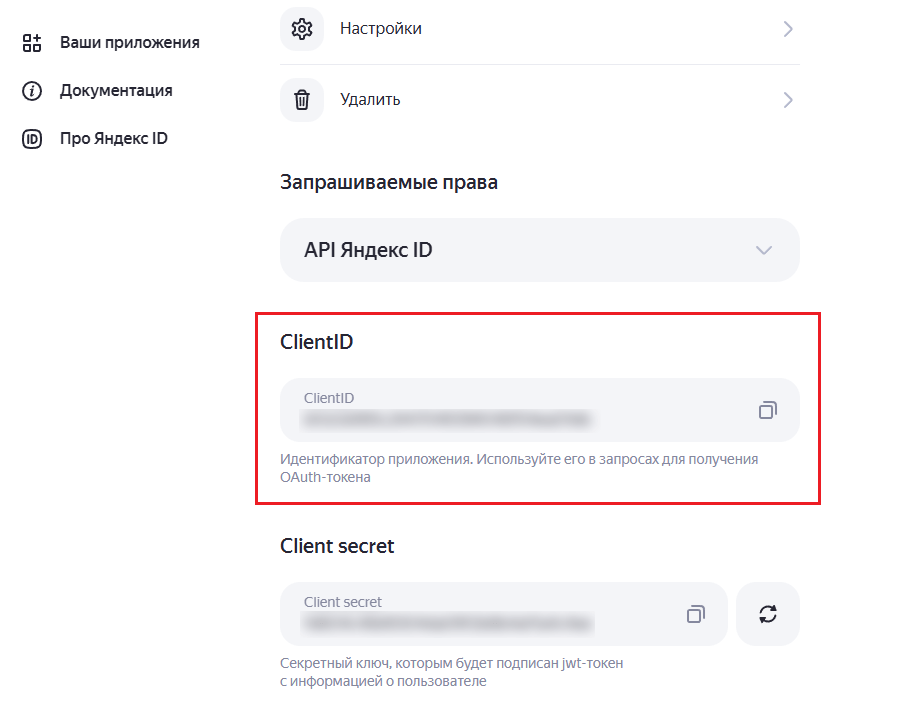
ClientID вашего приложения
Скопируйте его. Перейдите на страницу официальной документации Вордстата и подайте заявку на подключение к API, сообщив ваш идентификатор ClientID и заполнив обязательные поля формы:
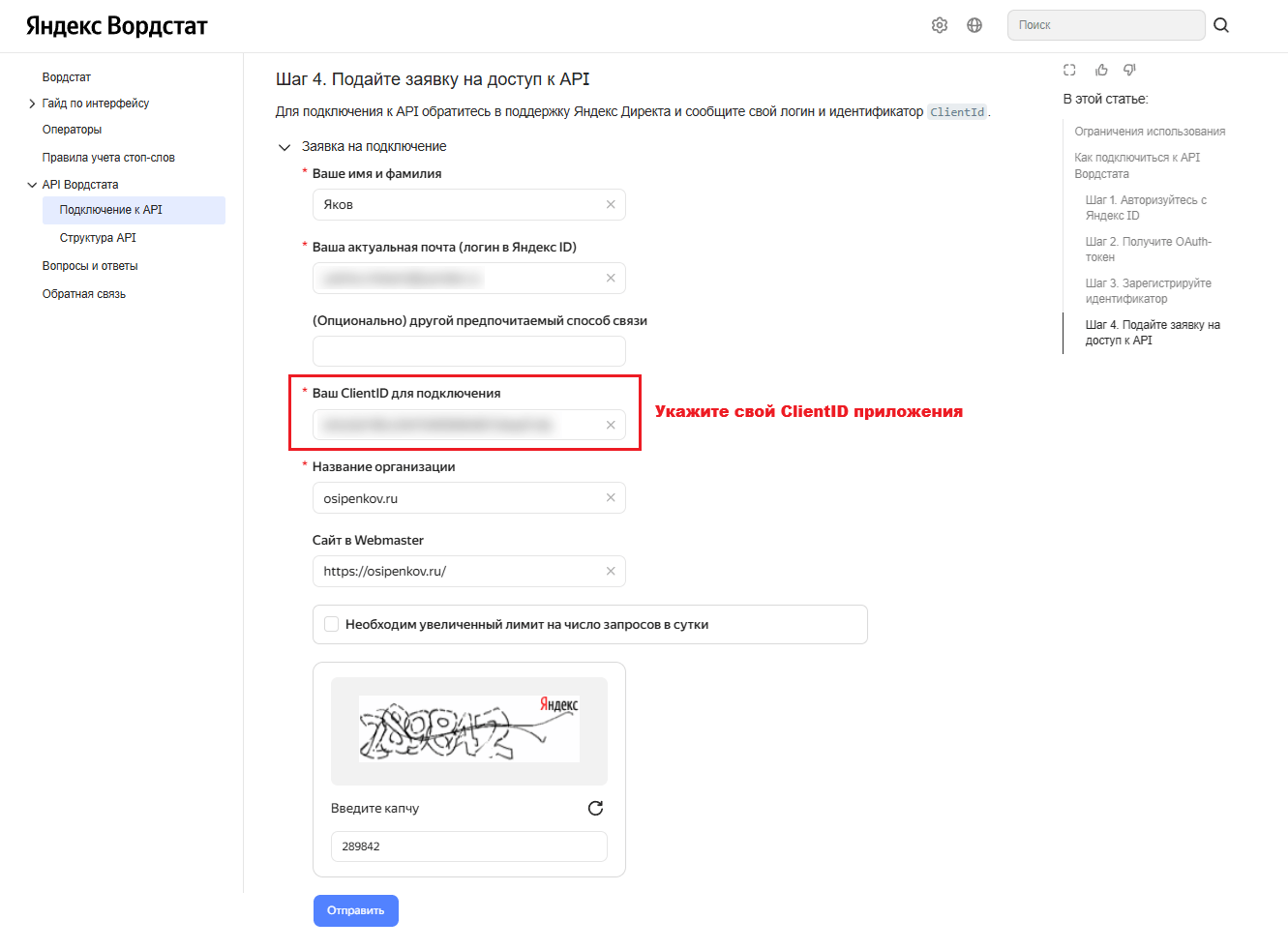
Подать заявку на доступ к API Wordstat
Нажмите кнопку Отправить. После этого нужно дождаться, пока сотрудники Яндекса одобрят вашу заявку. В моем случае это заняло 24 часа.
После рассмотрения заявки мне пришло письмо такого содержания:
Ваша заявка одобрена. В базовом варианте интерфейс предоставляется со следующими лимитами: 10 запросов в секунду и 1000 запросов в сутки.Если вам необходимо увеличить лимиты, пожалуйста, напишите нам в ответном сообщении обоснование для этого и необходимый объем запросов. Мы рассмотрим заявку и вернемся с решением.
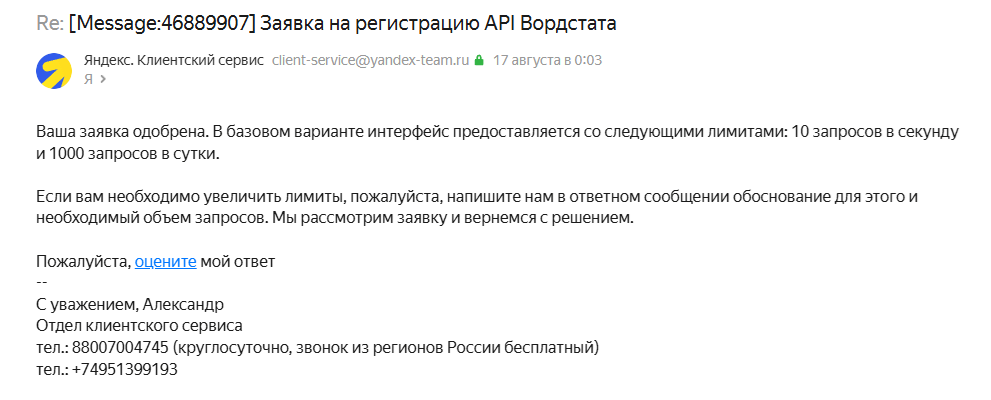
Заявка на регистрацию API Вордстата
После того, как вы создали приложение и зарегистрировали ClientID у Яндекса, вам необходимо получить OAuth-токен. На странице oauth.yandex.ru откройте ваше приложение и скопируйте идентификатор из раздела ClientID:
Копирование значения из поля ClientID
Сохраните его в обычном блокноте. Он вам понадобится чуть позже в запросах для получения OAuth-токена.
Перейдите по ссылке, добавив ее в адресную строку браузера:
|
1 |
https://oauth.yandex.ru/authorize?response_type=token&client_id=<идентификатор приложения> |
, где вместо <идентификатор приложения> вставьте идентификатор вашего приложения ClientID, скопированный на предыдущем шаге:

Ссылка с идентификатором приложения (ClientID)
У вас должно открыться окно авторизации. Нажмите кнопку Войти как… и тогда ваше приложение получит доступ к использованию API Вордстата.
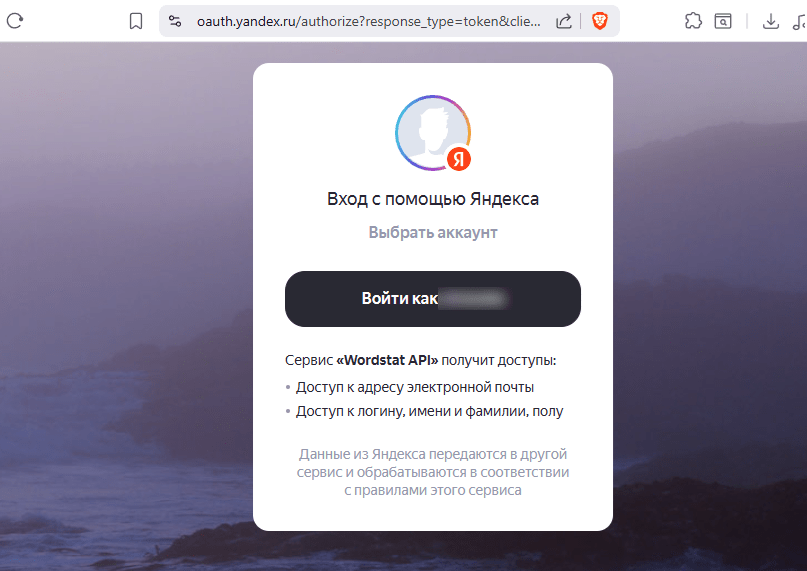
Разрешить приложению доступ
На следующей странице отобразится ваш OAuth-токен. Он будет также добавлен в адресную строку.
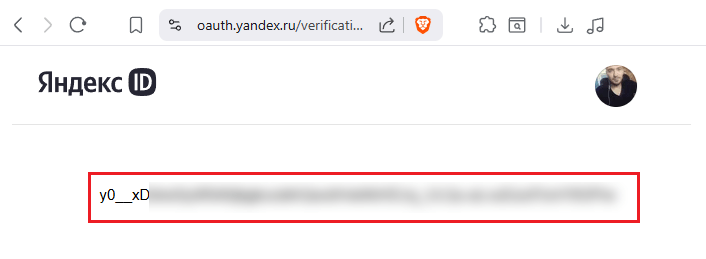
OAuth-токен
Сохраните его и никому не показывайте и не передавайте. Вы будете передавать этот токен с каждым запросом в HTTP-заголовке Authorization: Authorization: Bearer <OAuth-токен>.
Копирование программы
Все действия мы будем выполнять в любимом браузере (Chrome, Opera, Yandex, Safari, Edge или любой другой). Главное – это подключение к Интернету, поскольку без него мы не сможем обращаться к API Вордстата.
А как же быть с Python? Чтобы иметь возможность получать статистику по поисковым запросам, необходимо использовать API. А чтобы эти запросы отправлять и получать от Яндекса ответ, необходимо использовать Python и специальное программное обеспечение (ПО). Такое ПО называют интегрированной средой разработки (IDE). Наиболее популярным Python IDE является PyCharm.
Многие специалисты в своей работе так же используют блокнот Jupyter Notebook, который можно установить с помощью дистрибутива Anaconda, включающий набор популярных библиотек для работы с данными. Еще есть Visual Studio Code и много других продуктов. Выбор тех или иных программ зависит исключительно от ваших предпочтений в изучении или от тех инструментов, которые используются в вашей компании.
Вот чтобы не усложнять и избавить себя от излишних сложностей, я предлагаю использовать другой сервис - Google Colab.
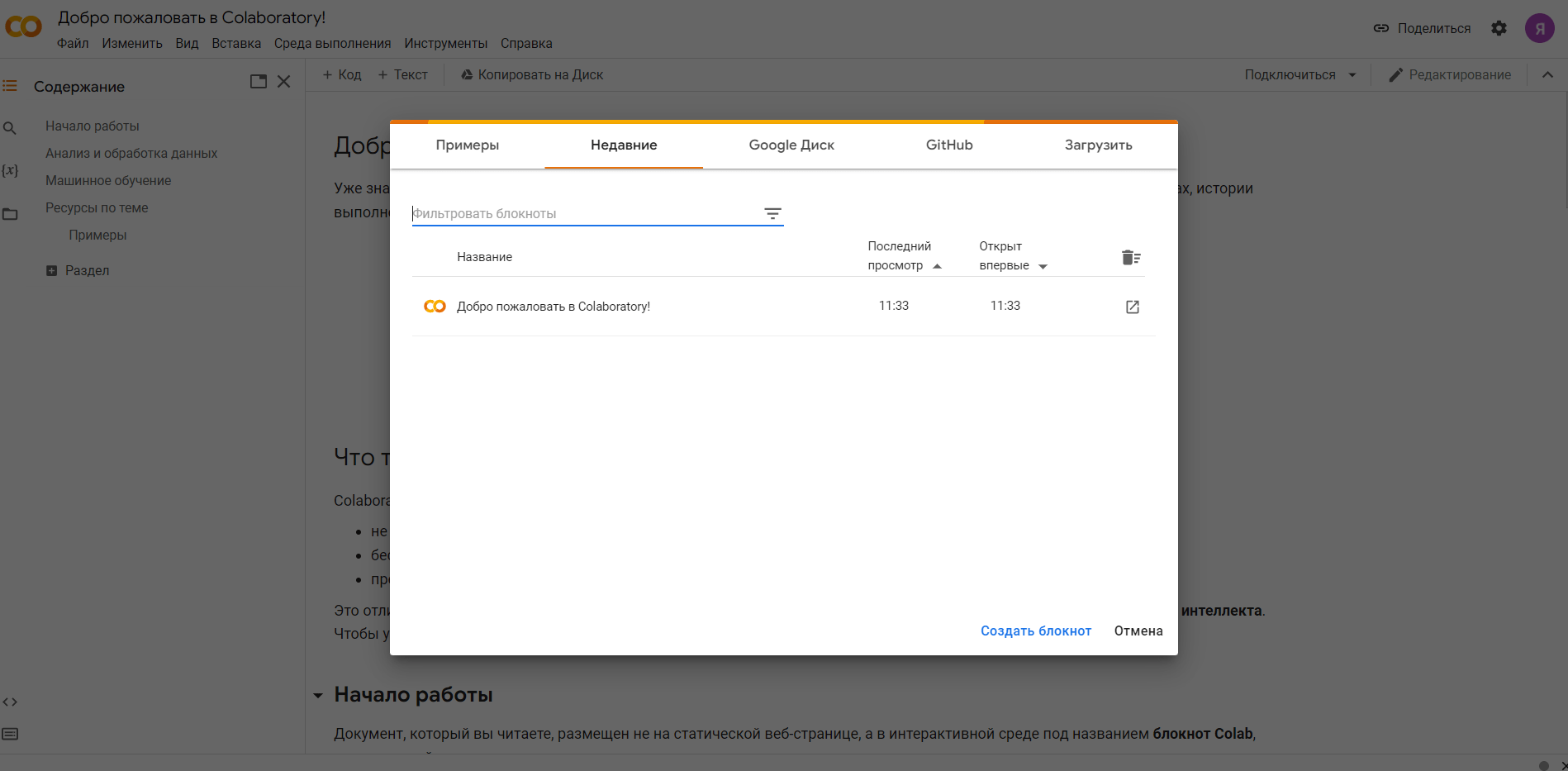
Google Colab
Colaboratory (или просто Colab) - это бесплатный продукт Google. Он позволяет любому человеку писать и выполнять код Python прямо в браузере, без установки каких-либо программ и без дополнительной настройки на компьютере. Для API Вордстата этого будет достаточно.
Специально для вас я подготовил программу, которую вы можете скопировать к себе и использовать ее для получения статистики по нужным поисковым запросам.
Для этого перейдите по ссылке. Cкопируйте ее к себе на Google Диск с помощью команды Файл - Сохранить копию на Диске, предварительно авторизовавшись под своей учетной записью в Gmail:
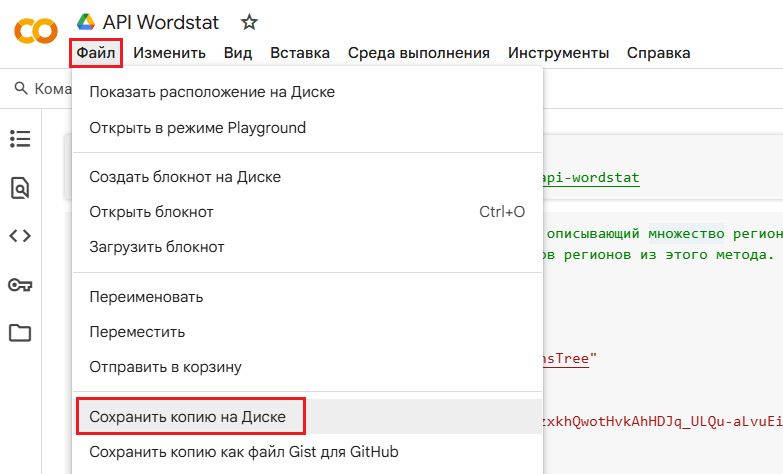
Сохранить копию на Диске
После этого вам откроется копия программы, в которую вы сможете вносить свои изменения и запускать ее от своего имени. Доступ к этой программе будет только у вас. Вы можете переименовать программу, задав любое удобное имя, а также сохранить ссылку на программу в закладках браузера.
Единственное, что вам нужно будет изменять в своих запросах - это <OAUTH_TOKEN>.
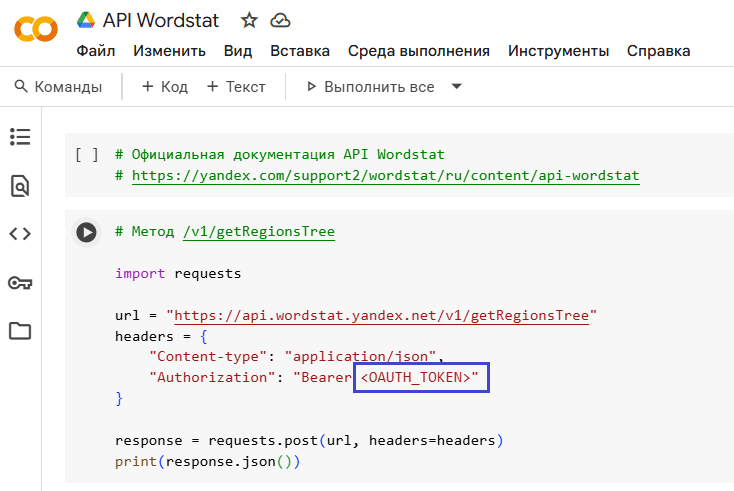
Вместо <OAUTH_TOKEN> подставляйте свой токен
Вместо этой конструкции везде (во всех ячейках программы) подставляйте свой токен, который вы получили на предыдущем шаге.
Структура API
Про структуру API Вордстата подробно написано в официальной документации. Оно включает в себя следующие методы:
- /v1/getRegionsTree
- /v1/topRequests
- /v1/dynamics
- /v1/regions
Запросы расходуют общую квоту на запросы к сервису, а также персональную квоту на число запросов в секунду. Запросы выполняются HTTP-методом POST. Параметры передаются в теле запроса в формате JSON. Для корректной обработки тела запроса нужно использовать заголовок Content-type: application/json. В параметре phrase можно использовать язык запросов.
Метод /v1/getRegionsTree
Метод /v1/getRegionsTree возвращает JSON-объект, описывающий множество регионов, которые поддерживает Вордстат. Другие методы API принимают список идентификаторов регионов из этого метода. Без параметров. Не расходует дневную квоту на запросы.
В программе Colab метод /v1/getRegionsTree - это вторая ячейка.
|
1 2 3 4 5 6 7 8 9 10 11 12 |
# Метод /v1/getRegionsTree import requests url = "https://api.wordstat.yandex.net/v1/getRegionsTree" headers = { "Content-type": "application/json", "Authorization": "Bearer <OAUTH_TOKEN>" } response = requests.post(url, headers=headers) print(response.json()) |
Замените <OAUTH_TOKEN> на свой токен доступа и запустите ячейку:
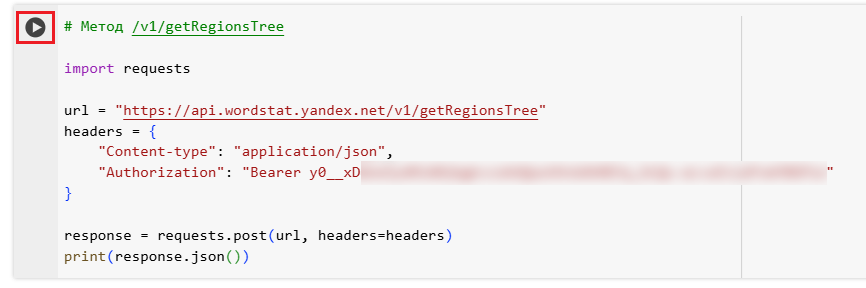
Запуск кода с методом /v1/getRegionsTree
После выполнения кода вы должны получить результат такого вида:
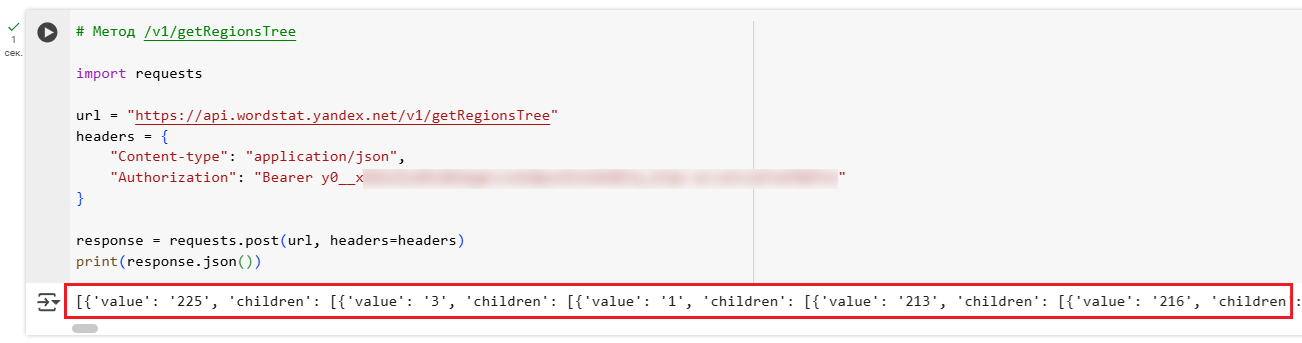
Результат выполнения
Это и есть JSON-объект, описывающий множество регионов, которые поддерживает Вордстат. Однако такой формат отображения данных (в одну строку) не всегда удобочитаем. Поэтому вы можете запустить следующую ячейку с таким кодом:
|
1 2 3 4 5 6 7 8 9 10 11 12 13 14 15 16 17 18 19 20 |
# JSON с отступами, чтобы его было удобно читать import requests import json url = "https://api.wordstat.yandex.net/v1/getRegionsTree" headers = { "Content-type": "application/json", "Authorization": "Bearer <OAUTH_TOKEN>" } response = requests.post(url, headers=headers) # Красиво выводим JSON try: data = response.json() print(json.dumps(data, indent=4, ensure_ascii=False)) except ValueError: print("Ответ не является JSON:") print(response.text) |
Этот код будет выводить JSON-результат в таком виде:
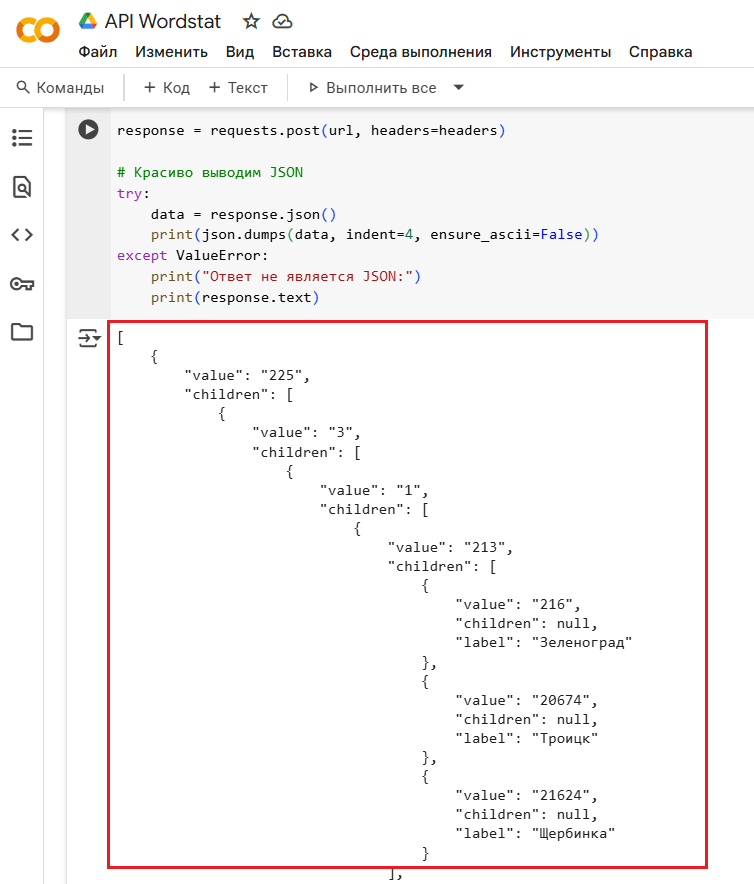
Вывод JSON в "красивом" виде
Для расшифровки понимания вложенности возьмем небольшой фрагмент:
|
1 2 3 4 5 6 7 8 9 10 11 12 13 14 15 16 17 18 19 20 21 22 23 24 25 26 27 28 29 |
{ "value": "225", "children": [ { "value": "3", "children": [ { "value": "1", "children": [ { "value": "213", "children": [ { "value": "216", "children": null, "label": "Зеленоград" }, { "value": "20674", "children": null, "label": "Троицк" }, { "value": "21624", "children": null, "label": "Щербинка" } ], "label": "Москва" }, { "value": "10716", "children": null, "label": "Балашиха" } ] } ] } ] } |
Получается:
- "value": "225" → Россия (верхний регион);
- "children" → список укрупнённых регионов внутри России.
Дальше идет:
- "value": "3" → Центральный федеральный округ;
- "children" → регионы внутри округа.
Внутри:
- "value": "1" → Московская область (как отдельный регион);
- "children" → список городов/территорий в Московской области.
Примеры:
"value": "213", "label": "Москва" → Москва как отдельный регион. Внутри нее есть районы/округа:
- "216" → Зеленоград;
- "20674" → Троицк;
- "21624" → Щербинка;
"value": "10716", "label": "Балашиха" → Балашиха (отдельный город в МО).
Если расписать иерархию словами:
-
225 = Россия
-
3 = Центральный федеральный округ
-
1 = Московская область
-
213 = Москва
-
216 = Зеленоград
-
20674 = Троицк
-
21624 = Щербинка
-
-
10716 = Балашиха
-
-
-
Другие регионы расшифровываются таким же образом.
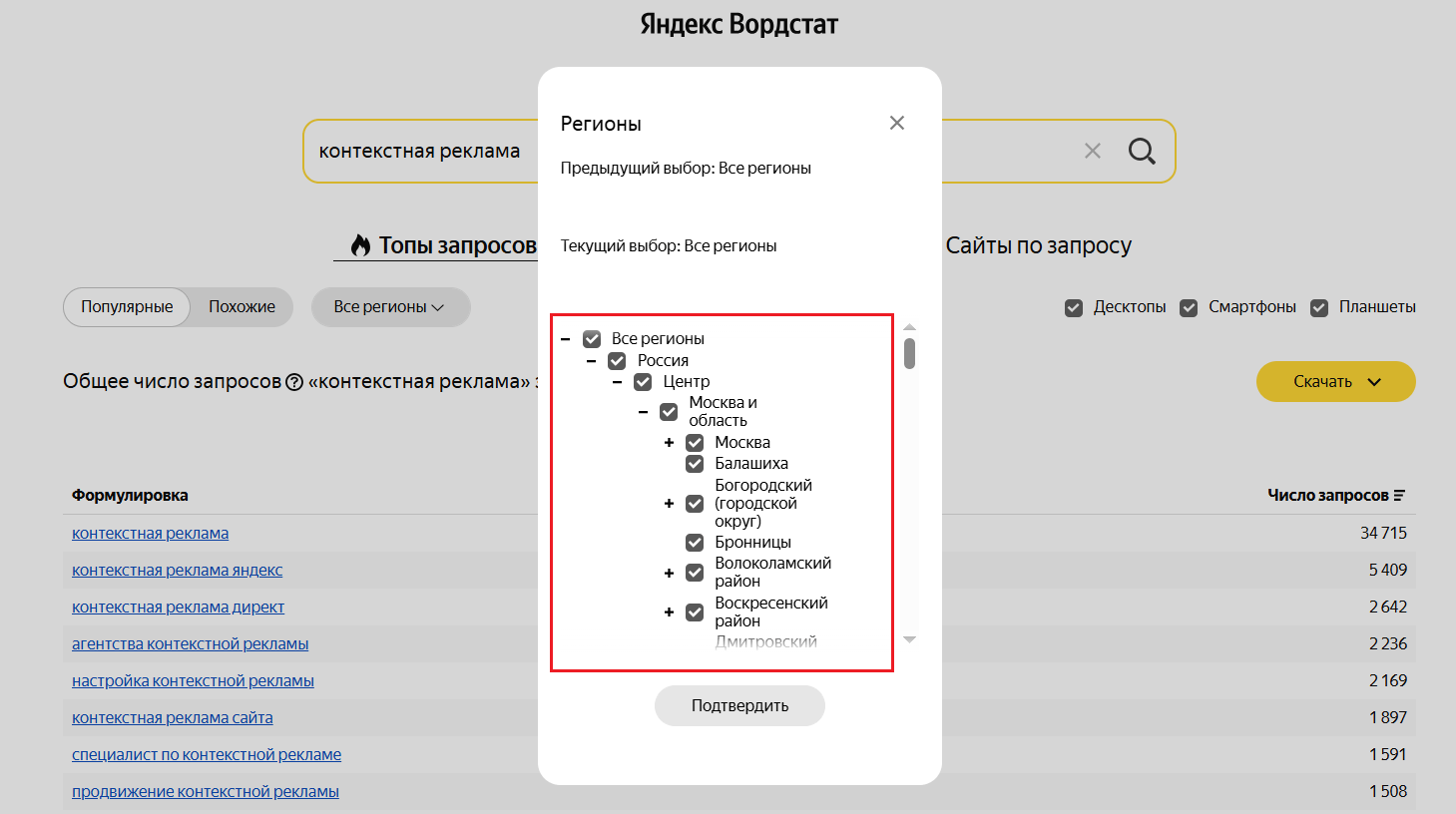
Вложенность регионов
Можно пойти чуть дальше и вернуть результат в виде датафрейма, а затем сохранить его к себе на компьютер, чтобы посмотреть весь список регионов Яндекса в виде таблицы. Выполните следующую ячейку с кодом:
|
1 2 3 4 5 6 7 8 9 10 11 12 13 14 15 16 17 18 19 20 21 22 23 24 25 26 27 28 29 30 31 |
# Метод /v1/getRegionsTree как DataFrame import requests import pandas as pd url = "https://api.wordstat.yandex.net/v1/getRegionsTree" headers = { "Content-type": "application/json", "Authorization": "Bearer <OAUTH_TOKEN>" } response = requests.post(url, headers=headers) data = response.json() # рекурсивное разворачивание дерева def flatten_regions(regions, parent_id=None, parent_name=None, level=0): rows = [] for r in regions: rows.append({ "region_id": r.get("value"), "name": r.get("label"), "parent_id": parent_id, "parent_name": parent_name, "level": level }) if r.get("children"): rows.extend(flatten_regions(r["children"], r["value"], r.get("label"), level+1)) return rows # API возвращает список деревьев, поэтому начинаем с data df = pd.DataFrame(flatten_regions(data)) |
И результат выполнения в следующей ячейке - df:
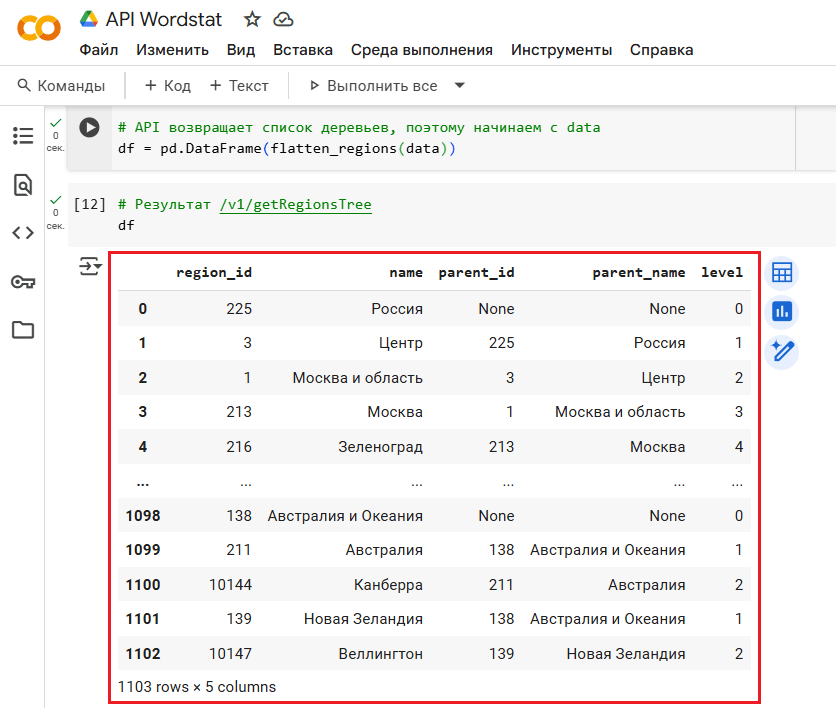
Регионы в формате DataFrame
Вы получите датафрейм с колонками:
- region_id - ID региона;
- name - название региона;
- parent_id - ID родителя;
- parent_name - имя родительского региона;
- level - уровень вложенности (глубина региона в иерархии. У самого верхнего (например, Россия) → level = 0, у федеральных округов → level = 1, у субъектов РФ (области, республики, города федерального значения) → level = 2, у городов/районов внутри области → level = 3) и так далее).
Прямо в Colab датафрейм можно преобразовать в интерактивную таблицу. Для этого рядом с ней нажмите на иконку таблицы:
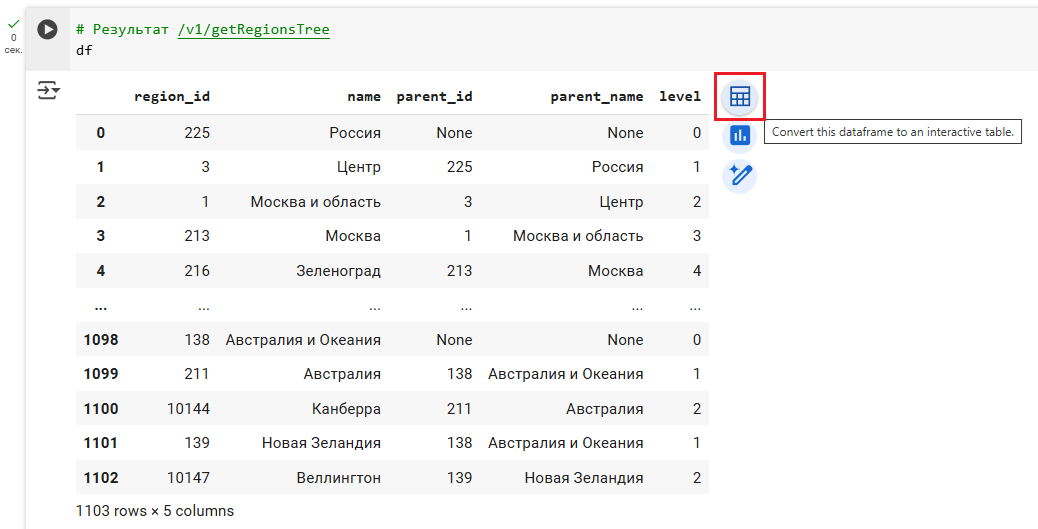
Convert this dataframe to an interactive table
Теперь это будет не датафрейм, а обычная таблица, по которой можно искать, фильтровать данные и т.д. и т.п.:
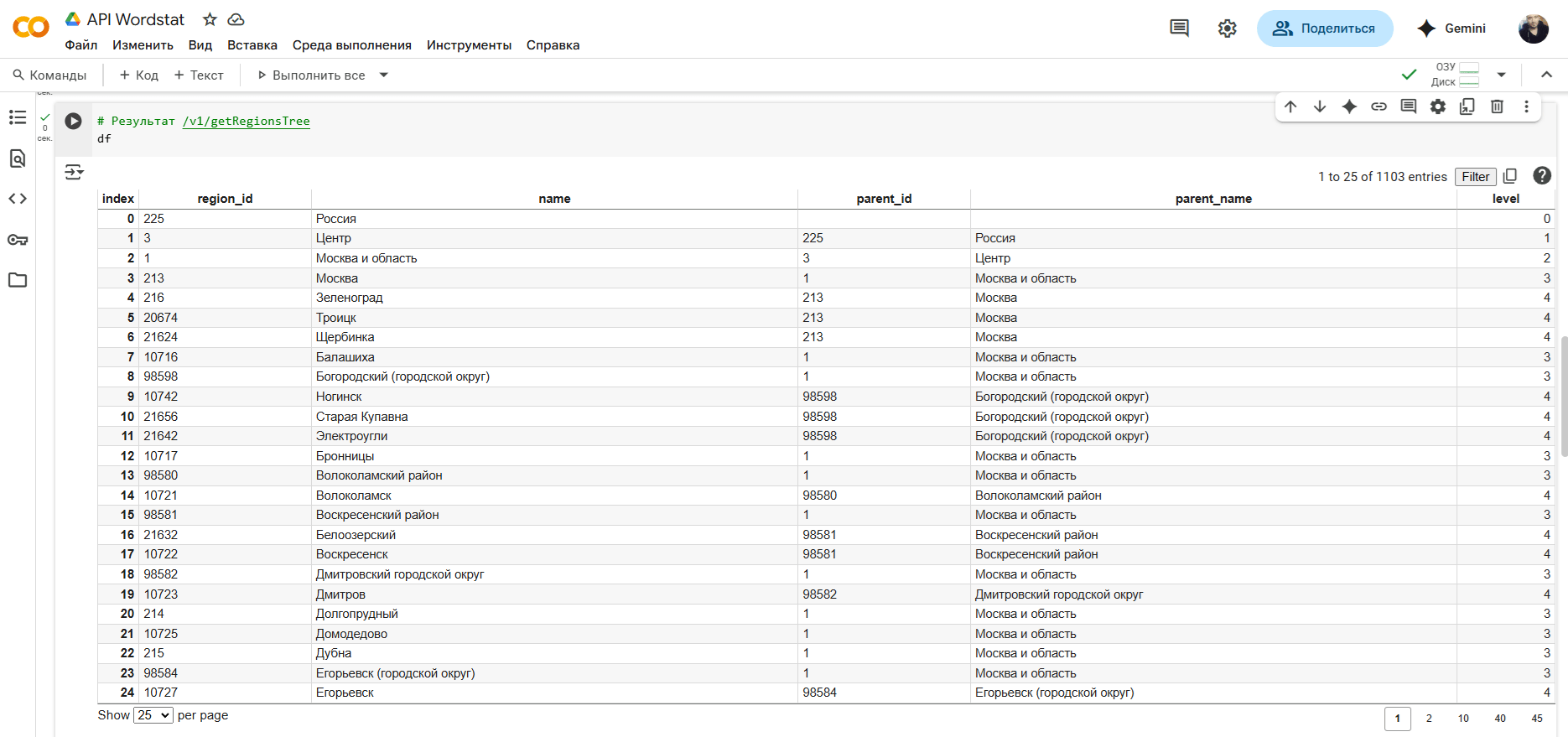
Таблица регионов Яндекса
Я предлагаю сохранить результат выполнения метода /v1/getRegionsTree к себе на компьютер, чтобы открыть таблицу прямо в Excel и увидеть все регионы в одном списке. Для этого запустите следующую ячейку с кодом:
|
1 |
df.to_csv("getRegionsTree.csv", index=False, encoding="utf-8-sig") |
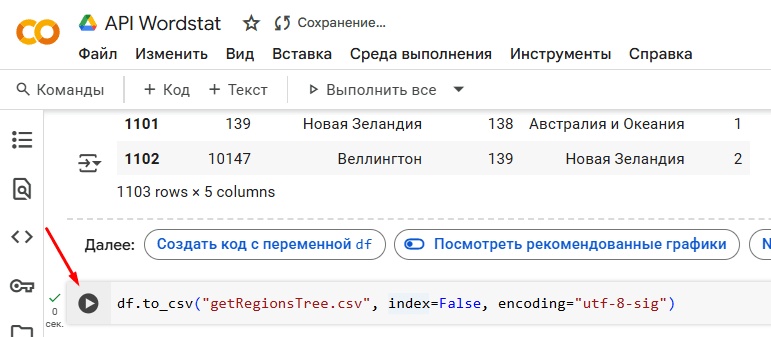
Сохранение файла
После того, как ячейка будет выполнена, слева в навигационном меню нажмите на иконку с папкой:
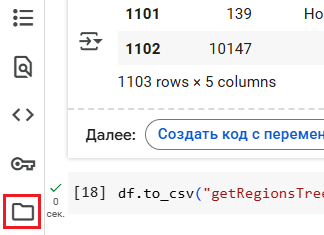
Файлы
Вы должны увидеть загруженный в Colab файл в формате csv:
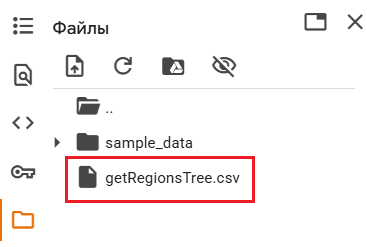
Загруженный файл
Чтобы сохранить его на компьютер, напротив него нажмите на иконку с тремя точками и выберите Скачать:
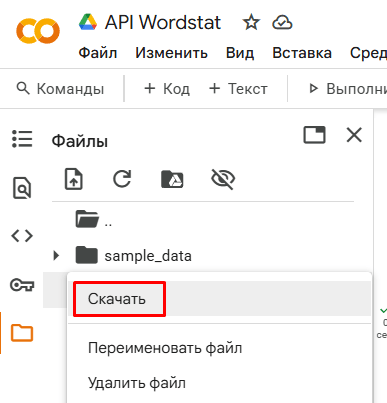
Скачать файл
Файл с регионами Яндекса будет загружен к вам на компьютер. Вы можете открыть его обычным блокнотом или в Excel:
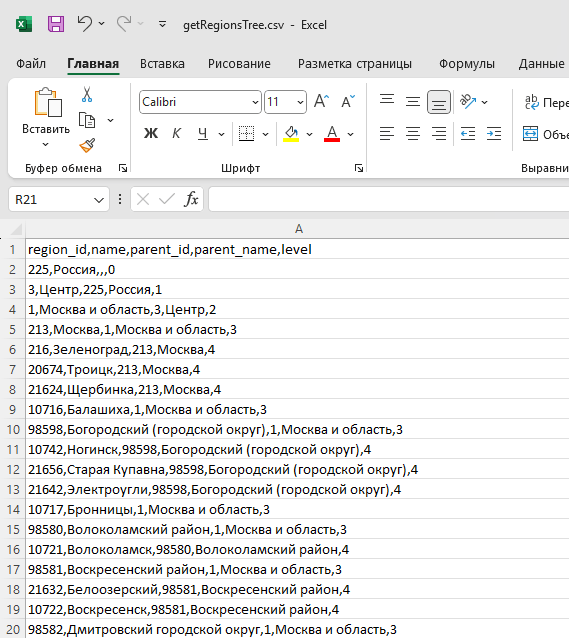
Открытие файла в Excel
Все данные будут располагаться в первом столбце. Выполнив стандартную функцию Текст по столбцам с разделителем запятая:
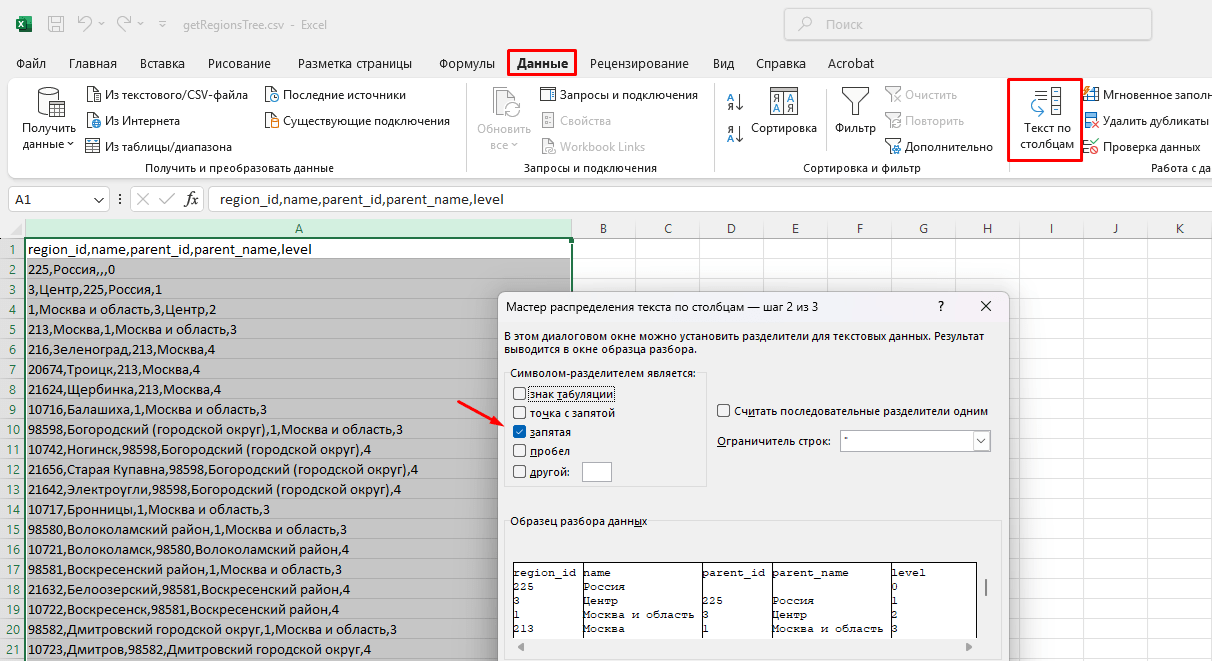
Текст по столбцам с разделителем "запятая"
Вы получите удобочитаемую статистику в виде пяти столбцов:
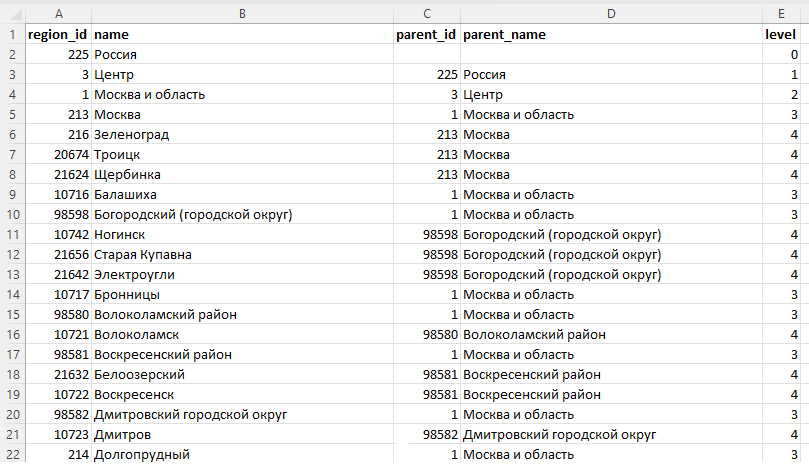
Список регионов Яндекса (часть)
Примечание: на момент публикации этого руководства количество регионов в API Wordstat было 1103. Со временем это число может меняться.
Благодаря списку регионов Яндекса вы можете определить для себя перечень тех регионов, которые вы будете использовать в другом методе API, получая статистику по конкретным поисковым запросам.
Например, ваш бизнес работает только в отдельных городах или регионах России. В этом случае нет смысла запрашивать данные по всему миру. Если же вы ориентируетесь лишь на Москву и близлежащие области, то и статистика по всей России вам тоже не понадобится.
С помощью level и region_id можно конкретизировать и отфильтровать статистику по тем поисковым запросам, которые действительно вам понадобятся при анализе.
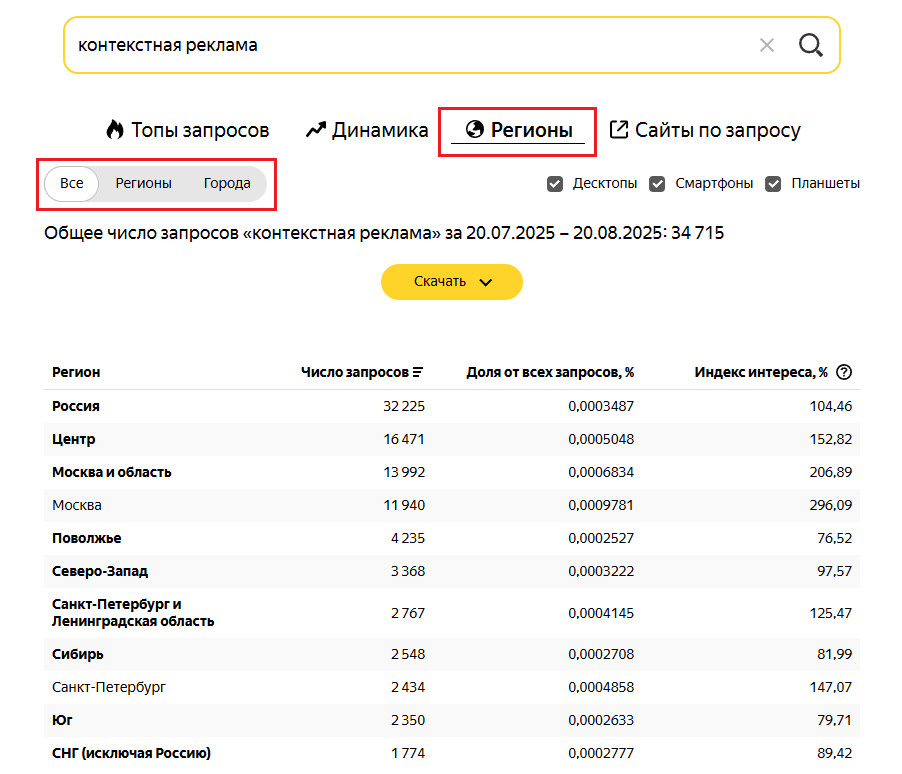
Статистика по регионам в интерфейсе Вордстата
Метод /v1/topRequests
Метод /v1/topRequests возвращает данные за последние 30 дней о популярных запросах, которые содержат указанную фразу, и о запросах, которые похожи на заданный. Метод использует одну единицу дневной квоты на запросы.
Обязательный параметр, который задается в запросе - phrase (поисковая фраза). Остальные параметры являются необязательными:
- numPhrases - количество фраз в ответе. Значение по умолчанию — 50, максимальное значение — 2000;
- regions - список идентификаторов регионов, откуда был задан запрос. Допустимые значения можно получить из метода /v1/getRegionsTree (см. выше). По умолчанию учитываются запросы из любого региона;
- devices - список типов устройств, с которых был задан запрос. Возможные значения: all, desktop, phone и tablet. Значение по умолчанию — all.
В качестве примера в моей программе я добавил фразу контекстная реклама:
|
1 2 3 4 5 6 7 8 9 10 11 12 13 |
# Метод /v1/topRequests import requests url = "https://api.wordstat.yandex.net/v1/topRequests" headers = { "Content-Type": "application/json", "Authorization": "Bearer <OAUTH_TOKEN>" } response = requests.post(url, headers=headers, json={"phrase": "контекстная реклама"}) print(response.json()) |
Вы можете изменить ее на свою и запустить ячейку, получив результат:
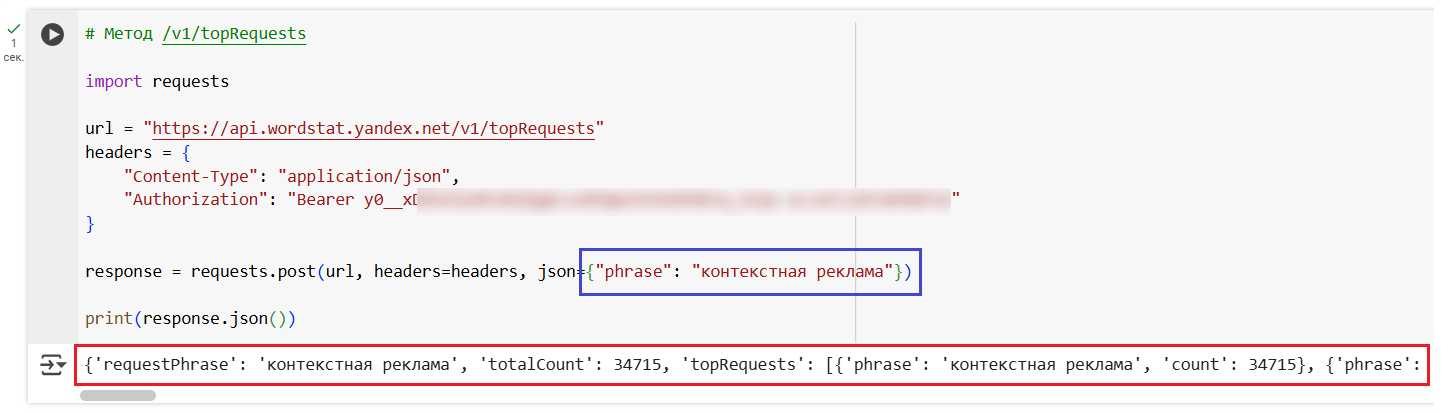
Метод /v1/topRequests с запросом "контекстная реклама"
Формат ответа: массив topRequests, состоящий из пар (phrase: фраза, count: количество заданных запросов). totalCount - общее число запросов, которые содержат все введенные слова в любом порядке.
Вы можете легко проверить полученные цифры, используя интерфейс Вордстата и вкладку Топы запросов:
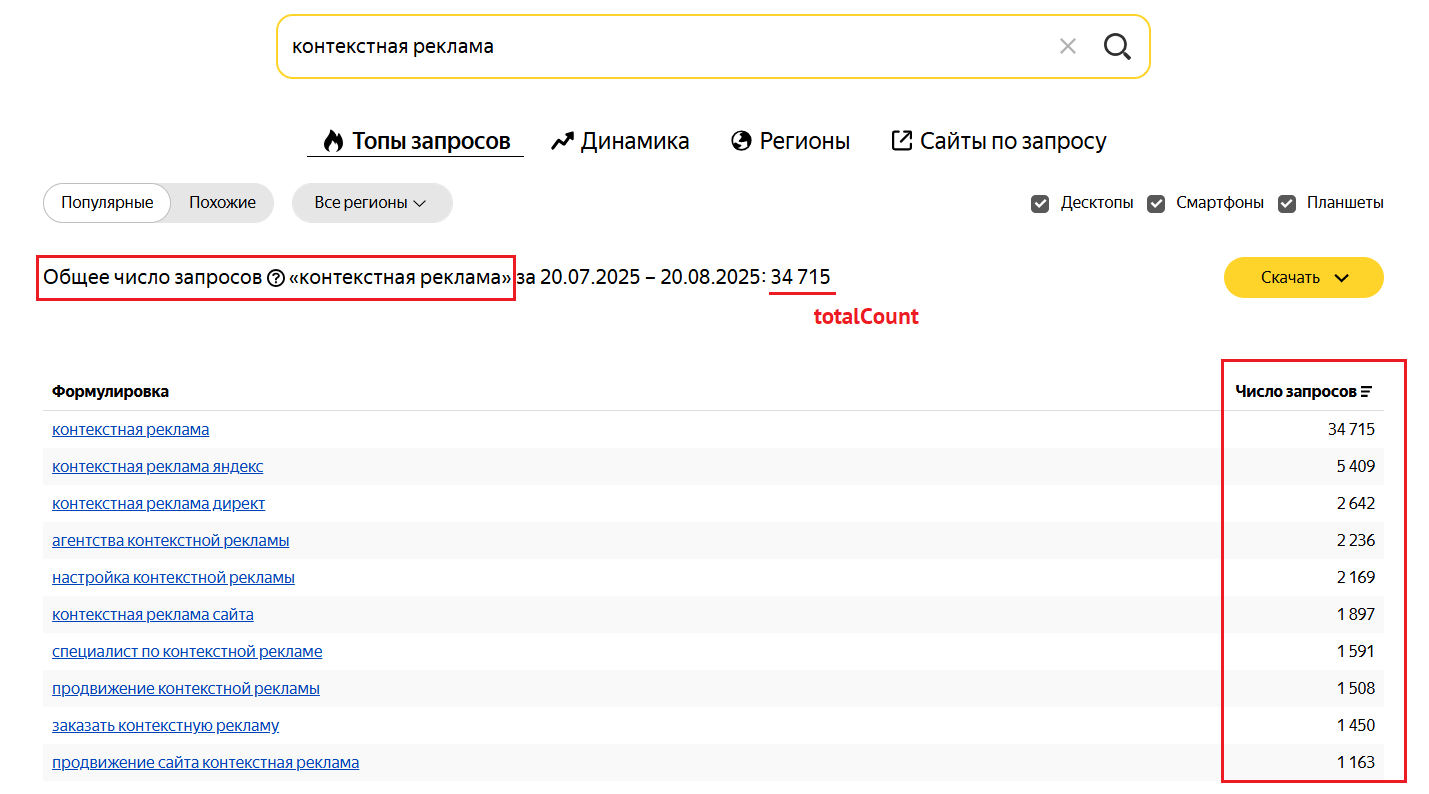
Сопоставление данных API с интерфейсом Вордстата
Хоть параметры numPhrases, regions и devices не являются обязательными, в следующей ячейке приведен универсальный код, который позволяет задавать сразу несколько поисковых запросов для получения статистики, а также при необходимости указывать количество фраз в ответе, список регионов и типы устройств. И все это выводить в датафрейме:
|
1 2 3 4 5 6 7 8 9 10 11 12 13 14 15 16 17 18 19 20 21 22 23 24 25 26 27 28 29 30 31 32 33 34 35 36 37 38 39 40 41 42 43 |
# Метод /v1/topRequests # Несколько фраз и дополнительные параметры (необязательные regions, devices и numPhrases) import requests import pandas as pd url = "https://api.wordstat.yandex.net/v1/topRequests" headers = { "Content-Type": "application/json", "Authorization": "Bearer <OAUTH_TOKEN>" } # Список фраз для анализа phrases = ["контекстная реклама", "сквозная аналитика", "таргетированная реклама"] # Общие настройки (необязательные параметры можно убрать) params = { "regions": [213], # Москва "devices": ["phone"], # только с телефонов "numPhrases": 50 # количество фраз в ответе } all_results = [] for phrase in phrases: data = {**params, "phrase": phrase} response = requests.post(url, headers=headers, json=data) if response.status_code == 200: result = response.json() top_requests = result.get("topRequests", []) for item in top_requests: all_results.append({ "source_phrase": phrase, # исходная фраза "related_phrase": item["phrase"], # связанный запрос "count": item["count"], # число запросов "totalCount": result.get("totalCount") # всего по исходной фразе }) else: print(f"\nОшибка для фразы {phrase}: {response.status_code} {response.text}") # Собираем в DataFrame df2 = pd.DataFrame(all_results) |
В массиве:
|
1 2 |
# Список фраз для анализа phrases = ["контекстная реклама", "сквозная аналитика", "таргетированная реклама"] |
Вы можете добавить через запятую список своих поисковых фраз.
В параметре regions перечислите через запятую идентификаторы регионов, по которым нужна статистика поисковых запросов. В devices задайте список типов устройств, с которых был задан запрос, а в numPhrases укажите выводимое количество фраз в ответе.
Примечание: если вы не желаете использовать дополнительные параметры (необязательные), то просто удалите их из params.
Пример ответа:
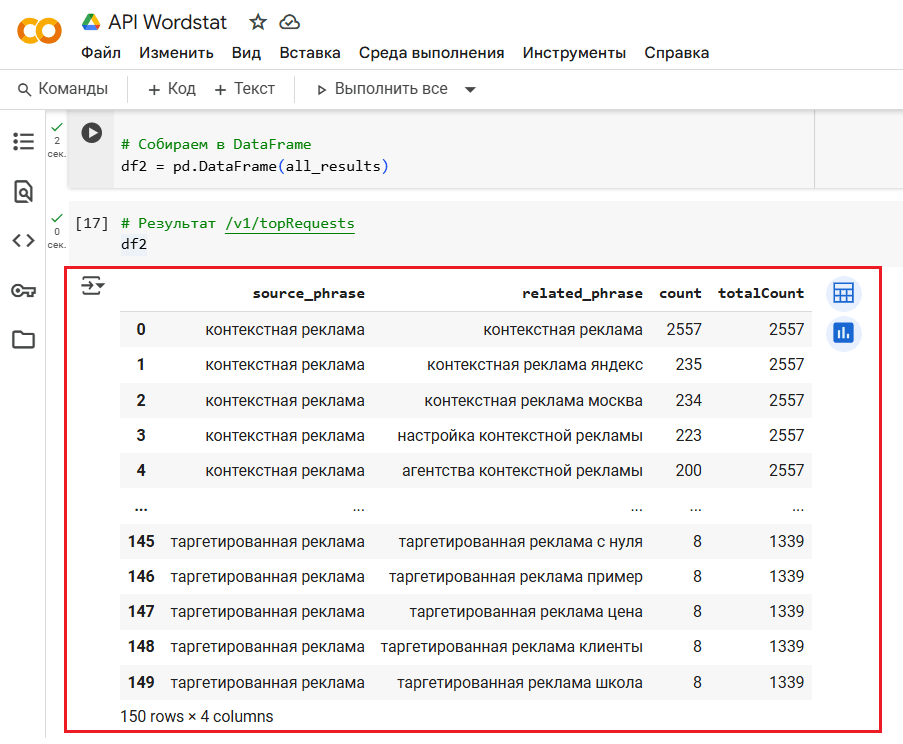
Результат с несколькими поисковыми запросами
- source_phrase - поисковый запрос;
- related_phrase - похожий запрос;
- count - число запросов;
- totalCount - общее число запросов.
Как и в предыдущем методе, нажав на иконку преобразования датафрейма в интерактивную таблицу, вы получите:
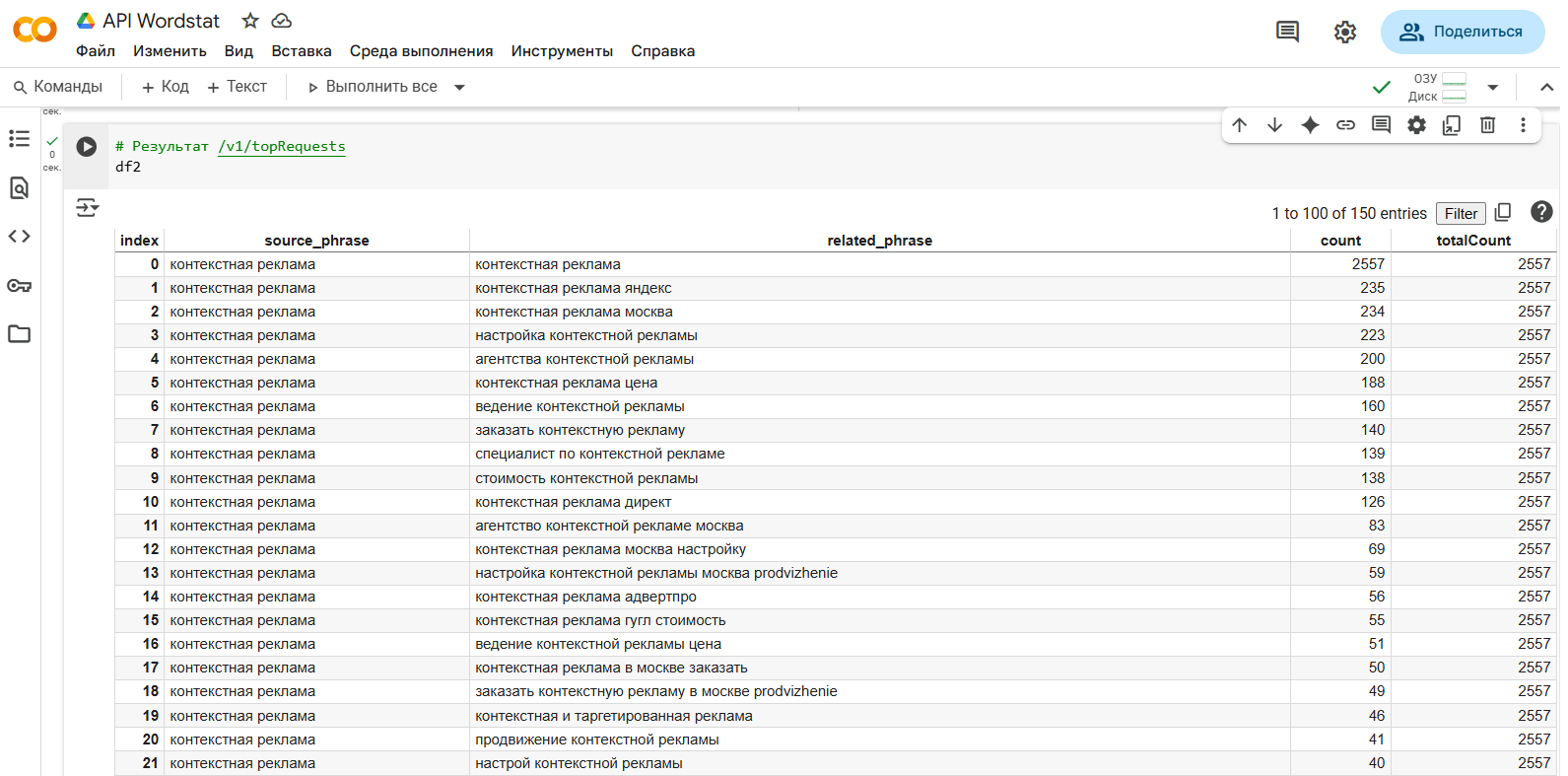
Интерактивная таблица с поисковыми запросами
А сохранив данные:
|
1 2 |
# Сохранение данных df2.to_csv("top_requests.csv", index=False, encoding="utf-8-sig") |
Вы сможете скачать файл и открыть его у себя на компьютере, чтобы детальнее проанализировать статистику по поисковым запросам:
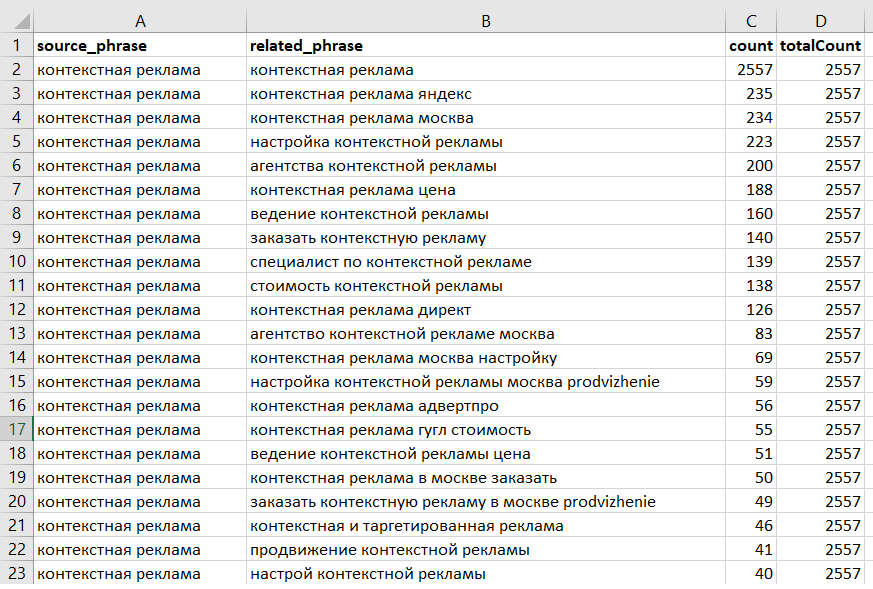
Статистика по поисковым запросам в Excel
Метод /v1/dynamics
Метод /v1/dynamics возвращает динамику числа запросов во времени по заданной фразе. Метод использует одну единицу дневной квоты на запросы.
В этом методе три обязательных параметра, которые задаются в запросе:
- phrase - поисковая фраза;
- period - период агрегации количества запросов. Возможные значения детализации: monthly - по месяцам, weekly - по неделям и daily - по дням;
- fromDate - начало периода, за который запрашиваются данные, в формате YYYY-MM-DD. При детализации по дням доступны данные за последние 60 дней. Для детализации по неделям и месяцам доступны данные с 01.01.2018 г. (для period: monthly в этом параметре должно быть первое число месяца, а для period: weekly в этом параметре должна быть дата, соответствующая понедельнику).
Остальные параметры являются необязательными:
- toDate - конец периода, за который запрашиваются данные, в формате YYYY-MM-DD (для period: monthly в этом параметре должно быть последнее число месяца, а для period: weekly в этом параметре должна быть дата, соответствующая воскресенью). По умолчанию используется: для period: monthly - конец последнего месяца, для period: weekly - последнее воскресенье, для period: daily - вчерашний день.
- regions - список идентификаторов регионов, откуда был задан запрос. Допустимые значения можно получить из метода /v1/getRegionsTree (см. выше). По умолчанию учитываются запросы из любого региона;
- devices - список типов устройств, с которых был задан запрос. Возможные значения: all, desktop, phone и tablet. Значение по умолчанию — all.
В качестве примера в моей программе я добавил брендовый запрос яков осипенков, чтобы посмотреть как в динамике изменялся число запросов за последние семь лет, то я с самого начала доступных данных (с 01.01.2018).
Таким образом, в моем запросе задана следующая конфигурация обязательных параметров (вы используете свои собственные):
- "phrase": "яков осипенков",
- "period": "monthly",
- "fromDate": "2018-01-01"
И сам пример кода в следующей ячейке:
|
1 2 3 4 5 6 7 8 9 10 11 12 13 14 15 16 17 |
# Метод /v1/dynamics import requests url = "https://api.wordstat.yandex.net/v1/dynamics" headers = { "Content-type": "application/json", "Authorization": "Bearer <OAUTH_TOKEN>" } data = { "phrase": "яков осипенков", # поисковая фраза "period": "monthly", # можно: daily, weekly, monthly "fromDate": "2018-01-01" # начало периода } response = requests.post(url, headers=headers, json=data) print(response.json()) |
Запустив этот код, вы получите динамику числа запросов во времени по заданной фразе:
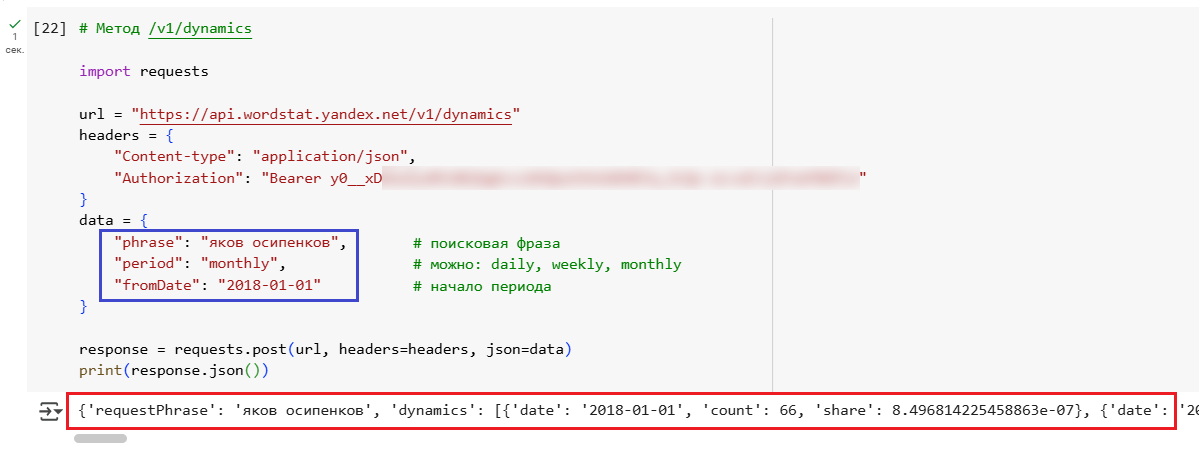
Метод /v1/dynamics с запросом "яков осипенков"
Формат ответа: массив dynamics, в котором дата (date), общее число запросов, содержащих заданную фразу (count), и доля числа таких запросов от общего числа запросов к Яндексу (share).
Вы сразу же можете проверить полученный результат по API с помощью интерфейса Вордстата, выставив те же самые настройки на вкладке Динамика, что и в запросе:
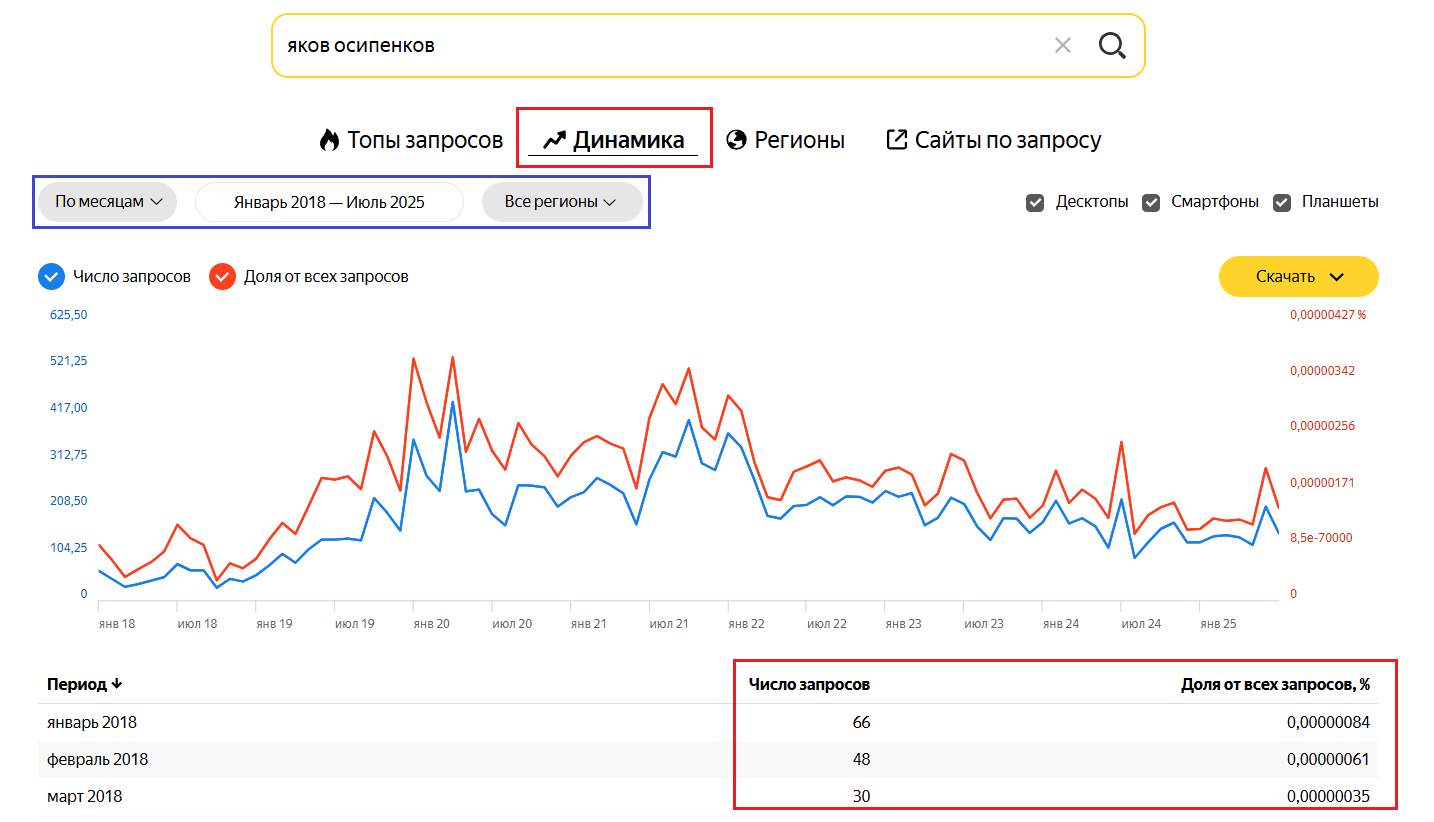
Динамика запроса
Специально для вас я подготовил расширенный запрос с возможностью задать необязательные параметры, а также добавить несколько поисковых фраз, чтобы видеть динамику сразу по нескольким результатам, и получить итоговый график сравнения.
|
1 2 3 4 5 6 7 8 9 10 11 12 13 14 15 16 17 18 19 20 21 22 23 24 25 26 27 28 29 30 31 32 33 34 35 36 37 38 39 40 41 42 43 44 45 46 47 48 49 50 51 52 53 54 55 56 57 58 59 60 61 62 63 64 65 66 67 |
# Расширенный запрос для метода /v1/dynamics import requests import pandas as pd import matplotlib.pyplot as plt import matplotlib.dates as mdates url = "https://api.wordstat.yandex.net/v1/dynamics" headers = { "Content-Type": "application/json", "Authorization": "Bearer <OAUTH_TOKEN>" } # Можно анализировать несколько фраз phrases = ["контекстная реклама", "таргетированная реклама", "сквозная аналитика", "веб аналитика"] # Общие параметры params = { "period": "monthly", "fromDate": "2018-01-01", "toDate": "2025-07-31", "regions": [213], "devices": ["phone"] } all_results = [] for phrase in phrases: data = {**params, "phrase": phrase} response = requests.post(url, headers=headers, json=data) if response.status_code == 200: result = response.json() for item in result.get("dynamics", []): all_results.append({ "phrase": phrase, "date": item["date"], "count": item["count"], "share": item["share"] }) else: print(f"Ошибка для фразы {phrase}: {response.status_code} {response.text}") # Собираем DataFrame df = pd.DataFrame(all_results) df["date"] = pd.to_datetime(df["date"]) # преобразуем строки в даты print(df.head()) # --- Построение графика --- plt.figure(figsize=(12, 6)) for phrase in phrases: df_phrase = df[df["phrase"] == phrase] plt.plot(df_phrase["date"], df_phrase["count"], marker="o", label=phrase) plt.title("Динамика запросов", fontsize=16) plt.xlabel("Дата", fontsize=14) plt.ylabel("Количество запросов", fontsize=14) plt.legend(fontsize=12) plt.grid(True, linestyle="--", alpha=0.6) # Форматирование дат на оси X plt.gca().xaxis.set_major_locator(mdates.YearLocator()) # деления по годам plt.gca().xaxis.set_major_formatter(mdates.DateFormatter("%Y-%m")) # формат: ГГГГ-ММ plt.xticks(rotation=45, fontsize=10) plt.tight_layout() plt.show() |
В качестве примера я добавил в поисковые фразы:
|
1 |
phrases = ["контекстная реклама", "таргетированная реклама", "сквозная аналитика", "веб аналитика"] |
Чтобы увидеть динамику популярности (=востребованности) услуги в интернет-маркетинге и сравнить их между собой по частоте запросов.
Общие параметры:
- period - monthly
- fromDate - с 1 января 2018 года
- toDate - 31 июля 2025 года
- regions - 213 (Москва)
- devices - phone (смартфоны)
Задайте свою собственную конфигурацию и получите результат примерно такого вида:
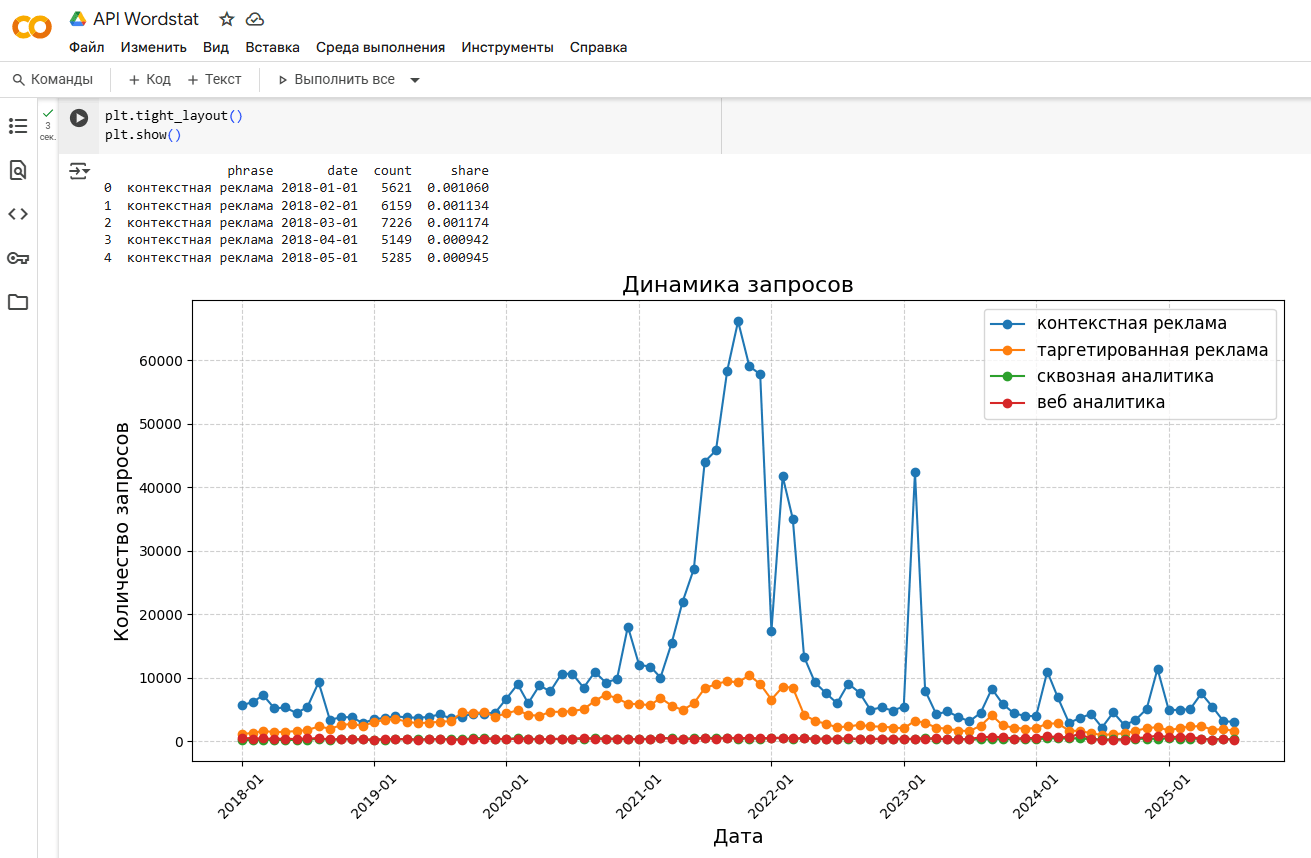
Динамика запросов
Здорово, не правда ли? В отличие от интерфейса Вордстата, вы в одном запросе можете задать несколько поисковых фраз и сразу же на графике сравнить динамику между ними, видеть данные по отдельности.
Примечание: на вкладке Динамика в интерфейсе Вордстата минус-слова и поисковые операторы, кроме оператора +, не работают.
Последняя ячейка в программе - сохранение данных в таблицу:
|
1 2 |
# Сохранение данных таблицы df.to_csv("wordstat_dynamics.csv", index=False, encoding="utf-8-sig") |
И открытие ее в Excel для дальнейшей работы и построении нужных визуализаций и срезов:
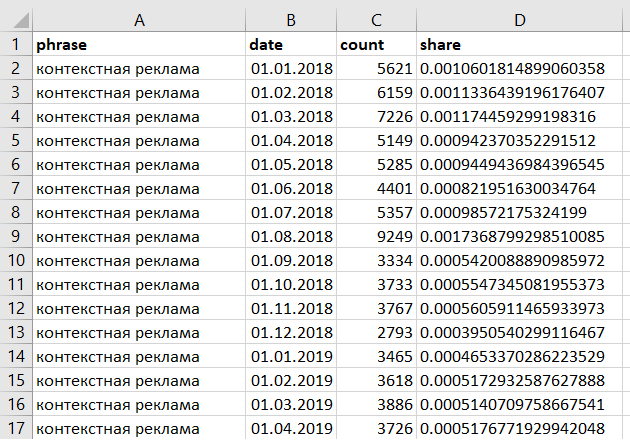
Статистика по заданным поисковым запросам в динамике
Метод /v1/regions
Метод /v1/regions возвращает распределение числа запросов, содержащих заданную фразу, по регионам мира за последние 30 дней. Метод использует две единицы дневной квоты на запросы.
Обязательный параметр, который задается в запросе - phrase (поисковая фраза). Остальные параметры являются необязательными:
- regions - показывать распределение запросов только по городам, только по областям, или везде. Возможные значения: cities, regions и all. Значение по умолчанию — all;
- devices - список типов устройств, с которых был задан запрос. Возможные значения: all, desktop, phone и tablet. Значение по умолчанию — all.
В качестве примера в моей программе я добавил фразу вайб кодинг без каких-либо дополнительных параметров. Запустите ячейку с данным методом:
|
1 2 3 4 5 6 7 8 9 10 11 12 13 14 15 16 17 |
# Метод /v1/regions import requests url = "https://api.wordstat.yandex.net/v1/regions" headers = { "Content-type": "application/json", "Authorization": "Bearer <OAUTH_TOKEN>" } # Минимальный запрос — только phrase data = { "phrase": "вайб кодинг" } response = requests.post(url, headers=headers, json=data) print(response.json()) |
Формат ответа: массив regions, в котором идентификатор региона (regionId), число запросов, содержащих заданную фразу в этом регионе (count), доля от всех запросов к Яндексу в регионе (share) и индекс интереса (в процентах): отношение отобранных запросов в регионе к их доле по стране (affinityIndex).
Результат выполнения:
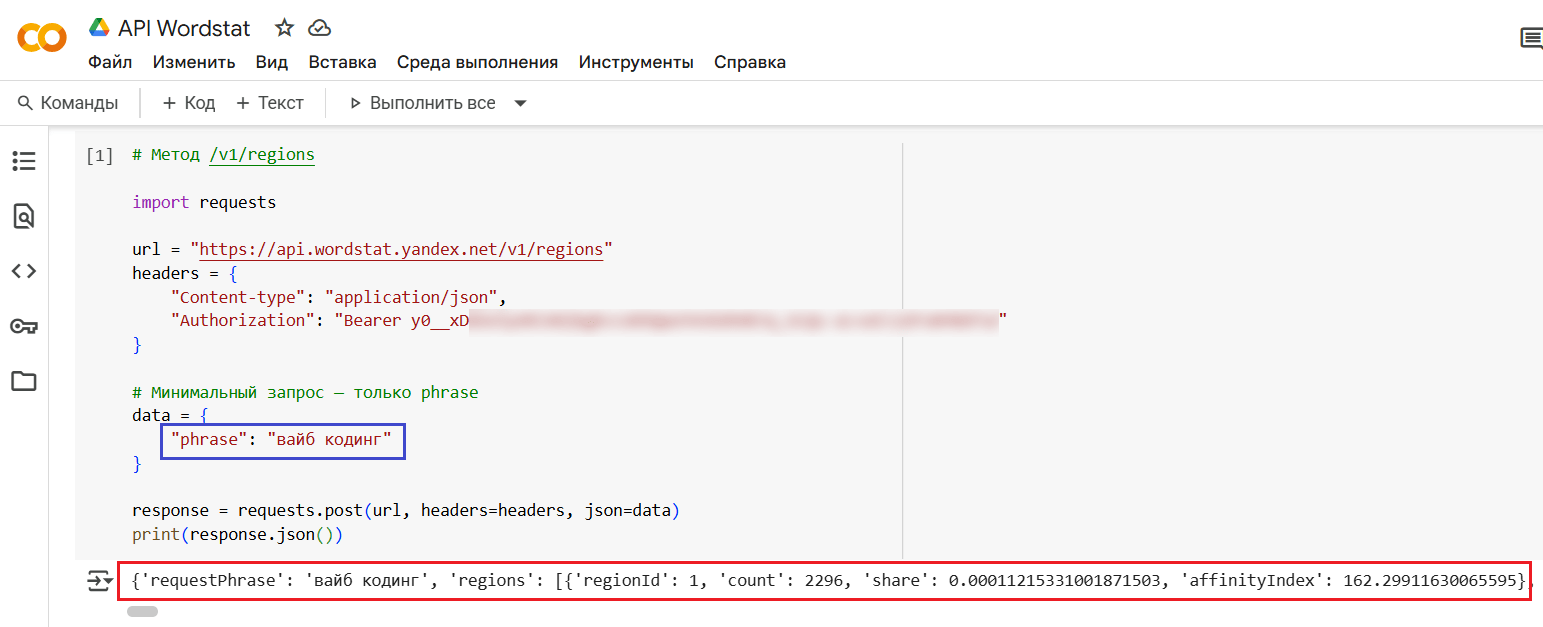
Результат выполнения метода /v1/regions
А вот так выглядит код с необязательными параметрами по регионам и типам устройств:
|
1 2 3 4 5 6 7 8 9 10 11 12 13 14 15 16 17 18 |
# Метод /v1/regions с необязательными параметрами import requests url = "https://api.wordstat.yandex.net/v1/regions" headers = { "Content-type": "application/json", "Authorization": "Bearer <OAUTH_TOKEN>" } data = { "phrase": "вайб кодинг", "regionType": "cities", "devices": ["desktop"] } response = requests.post(url, headers=headers, json=data) print(response.json()) |
И результат выполнения:
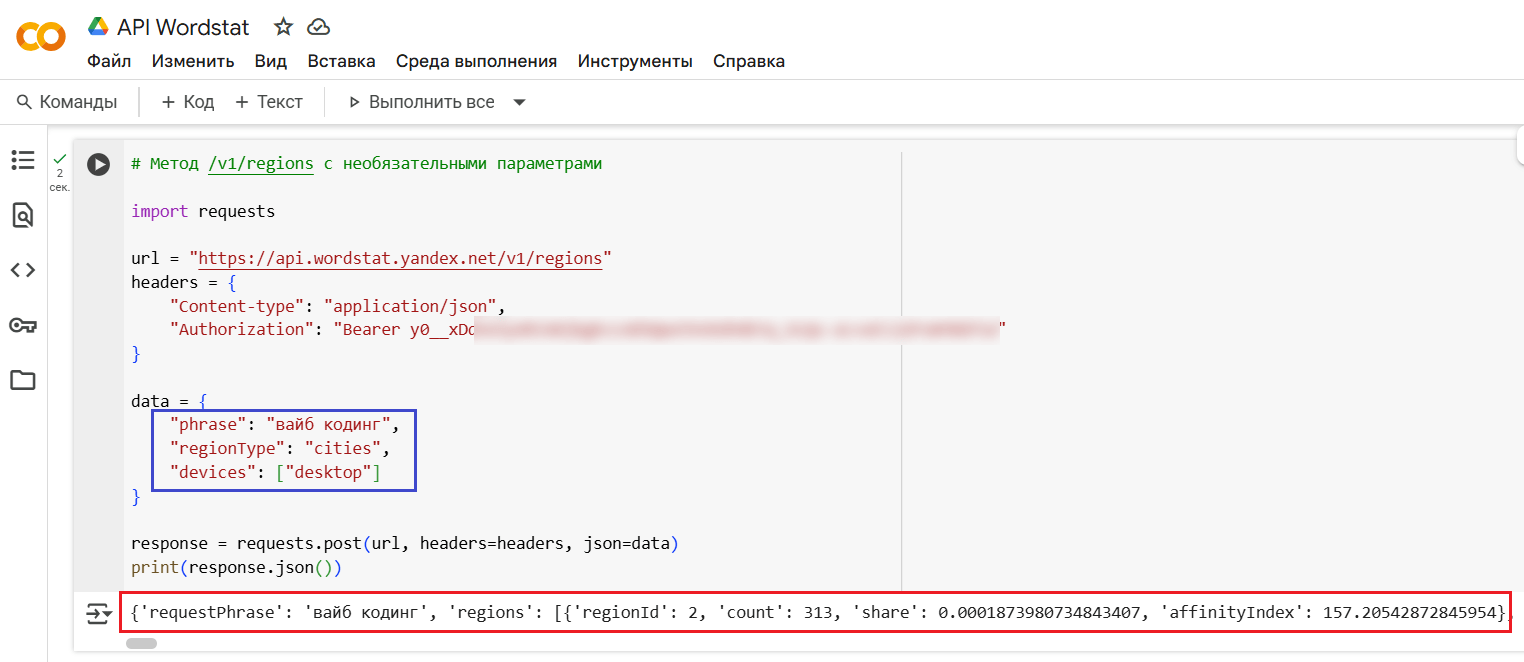
Метода /v1/regions с дополнительными параметрами
И последний запрос в программе - результат в датафрейме с возможность получить статистику нескольких поисковых запросов:
|
1 2 3 4 5 6 7 8 9 10 11 12 13 14 15 16 17 18 19 20 21 22 23 24 25 26 27 28 29 30 31 32 33 34 35 36 37 38 39 40 41 |
# Расширенный запрос для метода /v1/regions import requests import pandas as pd url = "https://api.wordstat.yandex.net/v1/regions" headers = { "Content-type": "application/json", "Authorization": "Bearer <OAUTH_TOKEN>" } # Список фраз для анализа phrases = ["вайб кодинг", "контекстная реклама", "таргетированная реклама"] # Общие настройки (необязательные параметры можно убрать) params = { "regionType": "cities", "devices": ["desktop"] } all_results = [] for phrase in phrases: data = {**params, "phrase": phrase} response = requests.post(url, headers=headers, json=data) if response.status_code == 200: result = response.json() for item in result.get("regions", []): all_results.append({ "phrase": phrase, "regionId": item["regionId"], "count": item["count"], "share": item["share"], "affinityIndex": item["affinityIndex"] }) else: print(f"Ошибка для фразы '{phrase}':", response.status_code, response.text) # Собираем итоговый DataFrame df4 = pd.DataFrame(all_results) |
И вывод результата:
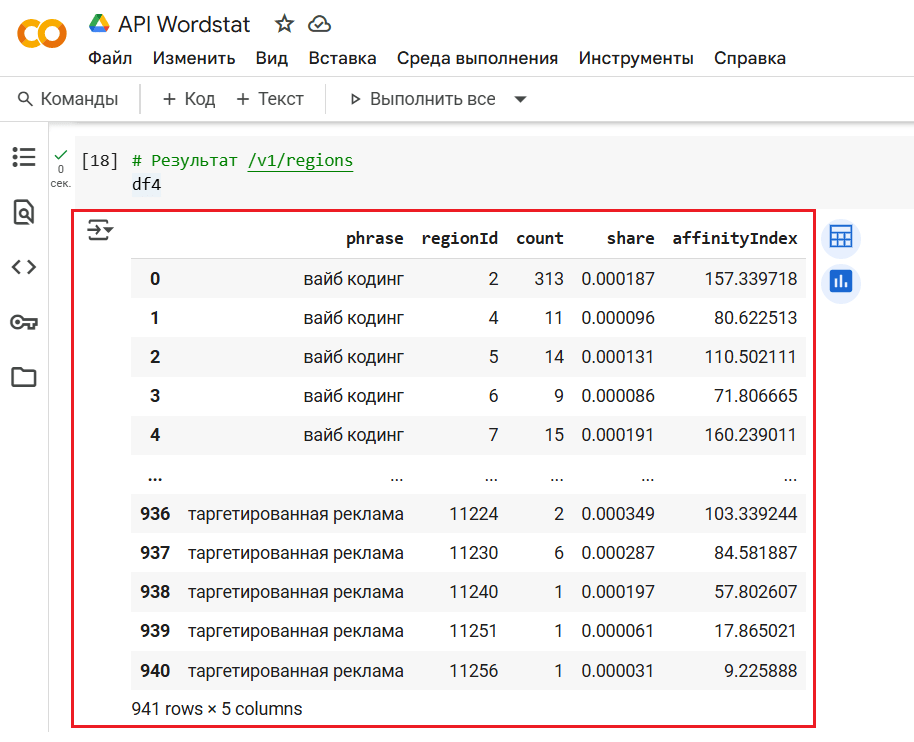
Результат с несколькими поисковыми запросами
Как и в предыдущих методах, вы можете сохранить результаты выполнения запроса к себе на компьютер в формате csv, а затем проанализировать статистику в любой момент времени:
|
1 2 |
# Сохранение данных таблицы df4.to_csv("regions.csv", index=False, encoding="utf-8-sig") |
Статистика в Excel:
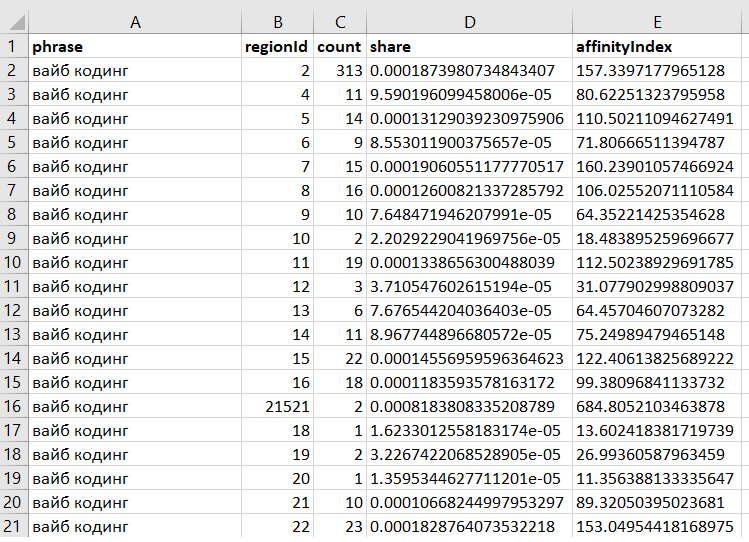
Статистика в Excel по методу /v1/regions
Число запросов можно посмотреть в интерфейсе Вордстата на соответствующей вкладке по регионам:
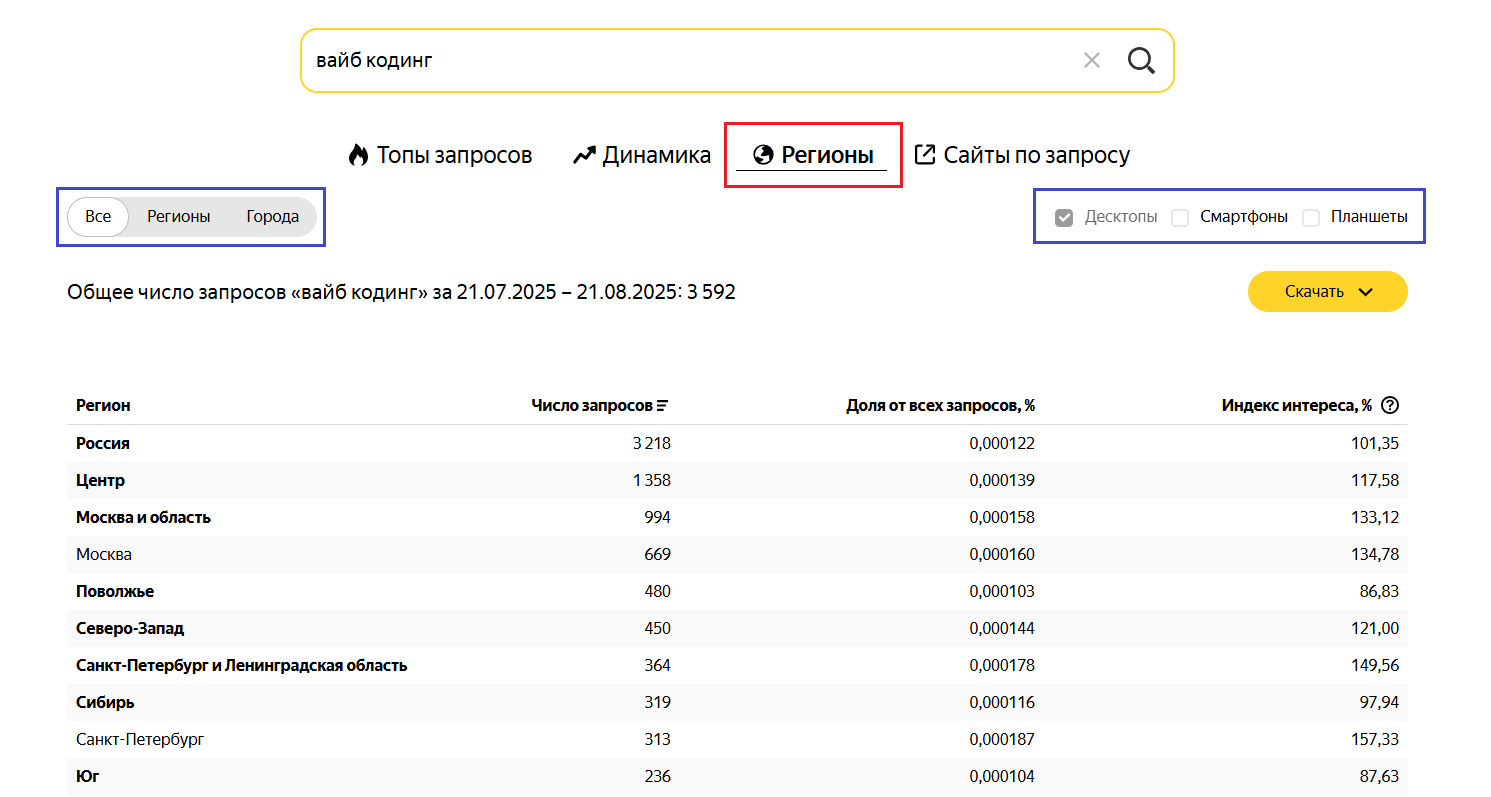
Число запросов по регионам в интерфейсе Вордстата
Статистику Вордстата можно выгружать не только в Excel и сохранять локально на компьютер, но и помещать в корпоративные базы данных, Google Таблицы или другие системы хранения и обработки данных, включая облачные хранилища. После этого с помощью инструментов визуализации данных - таких как Power BI, Tableau, Yandex DataLens, Looker Studio и др. - можно создавать нужные отчеты, таблицы и графики. Кроме того, полученную информацию легко объединять с другой статистикой, например, с данными Яндекс Директа.
МОЯ ПРОГРАММА API WORDSTAT
Но это уже совсем другая история!